From Base to Face
Ken jezelf. Vind jouw job. Manage jouw carrière. In twee sessies ga je van wie je bent naar hoe je je laat zien: een heldere propositie, een logo, je LinkedIn-tekst, je eigen presentatie en een rapport om te bewaren. Daarna zoekt de app passende vacatures voor je en helpt hij je solliciteren. Deze handleiding neemt je stap voor stap mee.
1Wat is My Job Coach?
Jouw persoonlijke Job Coach: ken jezelf, vind jouw job en manage jouw carrière.
My Job Coach is de app van Personal Propositions. Hij helpt je in drie stappen:
Je werkt van Base (wie je bent, wat je kunt, waar je heen wilt) naar Face (hoe je je laat zien). Onderweg vul je vijf lagen in. Daaruit maakt de app je propositie, je logo, je LinkedIn-tekst en je eigen presentatie. Aan het eind download je alles als één rapport.
Na afloop zijn er nog zes stappen die je in je eigen tempo doet: het actieplan voor 90 dagen, de netwerkkaart, een nieuw cv, vacatures zoeken, een sollicitatiebrief bij een vacature en de export van je rapport, met desgewenst advies van AI.
2Account en inloggen
Je maakt zelf een account aan met je e-mailadres en een wachtwoord.
Account aanmaken
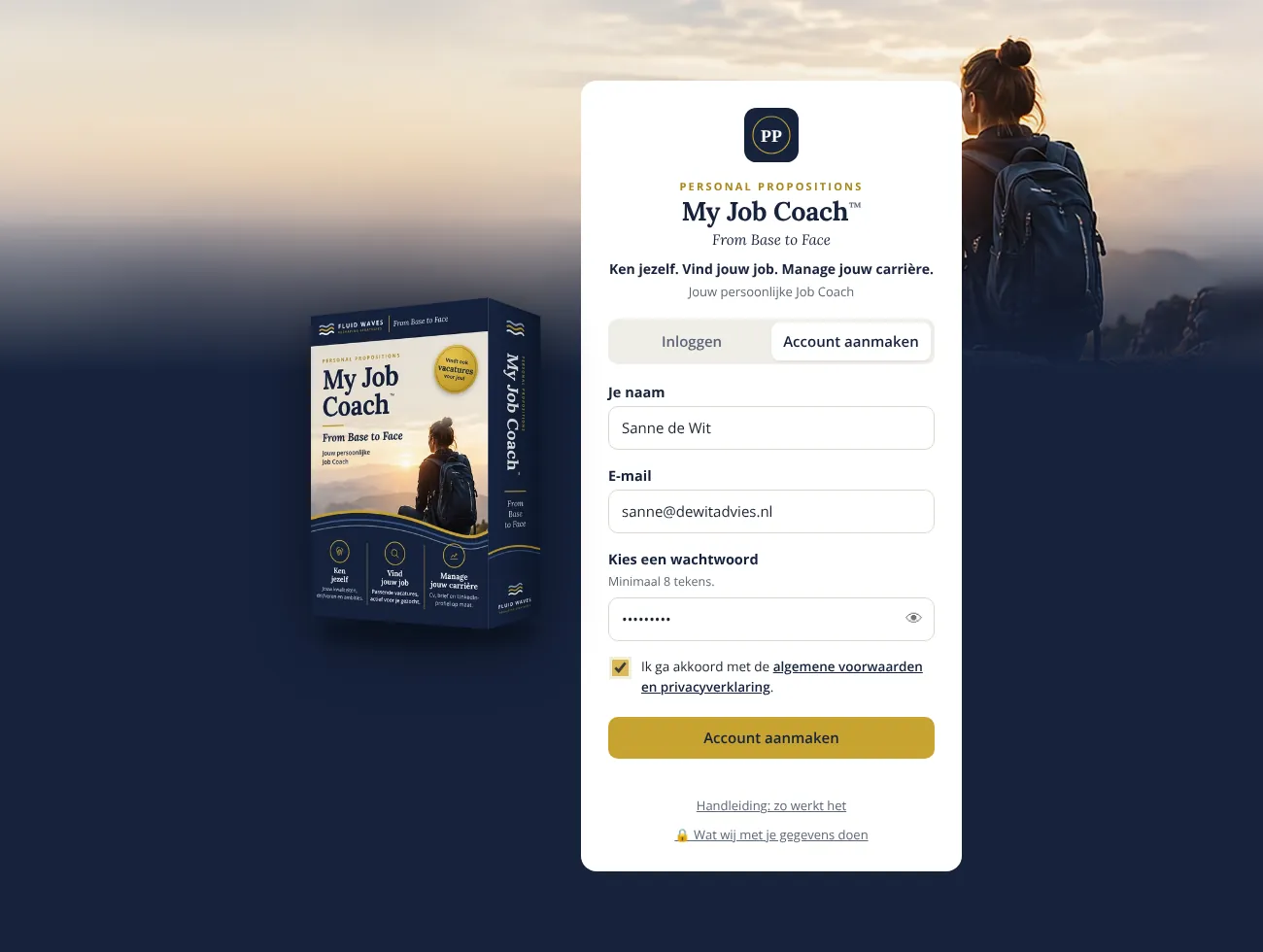
- Open de app en kies het tabblad Account aanmaken.
- Vul je naam, je e-mailadres en een wachtwoord van minimaal 8 tekens in.
- Vink aan dat je akkoord gaat met de voorwaarden en privacyverklaring en klik op Account aanmaken.
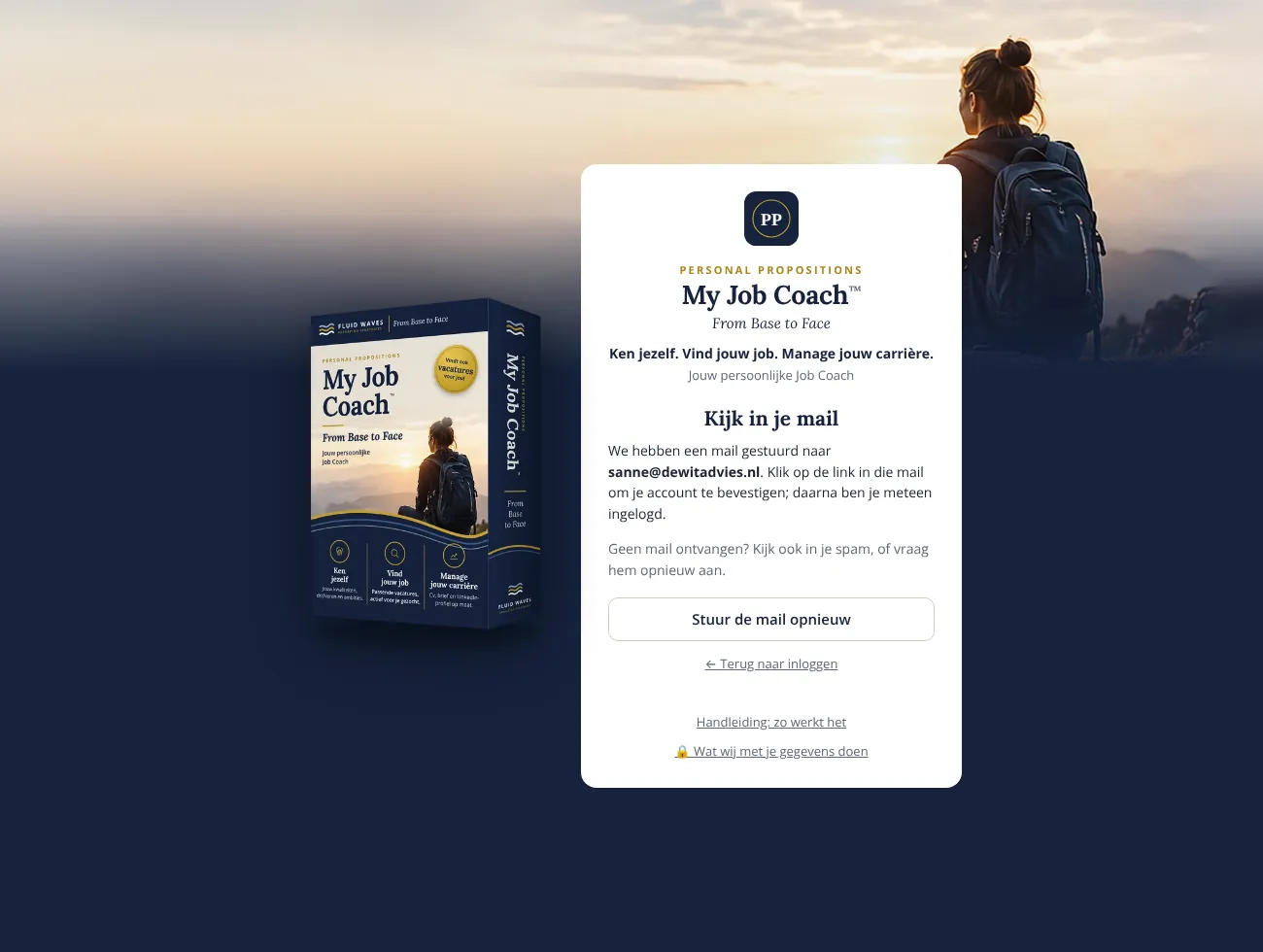
- Je krijgt een mail. Klik op de link in die mail om je account te bevestigen; daarna ben je meteen ingelogd.
Inloggen
Daarna log je altijd in met je e-mailadres en wachtwoord op het tabblad Inloggen. Met het oogje 👁 naast het wachtwoordveld kun je zien wat je typt.
Wachtwoord vergeten
- Klik op het inlogscherm op Wachtwoord vergeten?.
- Vul je e-mailadres in en klik op Stuur mij een herstellink.
- Open de link in de mail. Je komt in de app op het scherm Kies een nieuw wachtwoord. Vul het twee keer in en klik op Wachtwoord opslaan.
Al een account bij een andere app van Fluid Waves?
Log dan gewoon in met dat e-mailadres en wachtwoord. De app vraagt eenmalig of je ook My Job Coach wilt gebruiken; klik op Ja, maak mijn account aan.
3Wie ben je en hoe wil je werken?
De eerste keer dat je inlogt, maak je twee keuzes.
Wie ben je?
Kies de situatie die het best bij je past. De app past daarop de voorbeelden, de keuzes en het advies van AI aan.
- Student: je zoekt een studie, stage, afstudeerplek of je eerste baan. Bij je ervaring tellen ook bijbanen, stages, vrijwilligerswerk en studieprojecten mee, en het advies van AI richt zich op stages, traineeships en startersfuncties. In je nieuwe cv staat je opleiding bovenaan.
- Werkzoekende: je zoekt een nieuwe baan of opdracht. Het advies richt zich op passende functies, vacatures en zichtbaar worden.
- Professional: je wilt verder groeien, je scherper positioneren of voor jezelf beginnen.
Je kunt je situatie later altijd wijzigen in Mijn Studio, bij Gegevens onder Mijn situatie.
Hoe wil je werken?
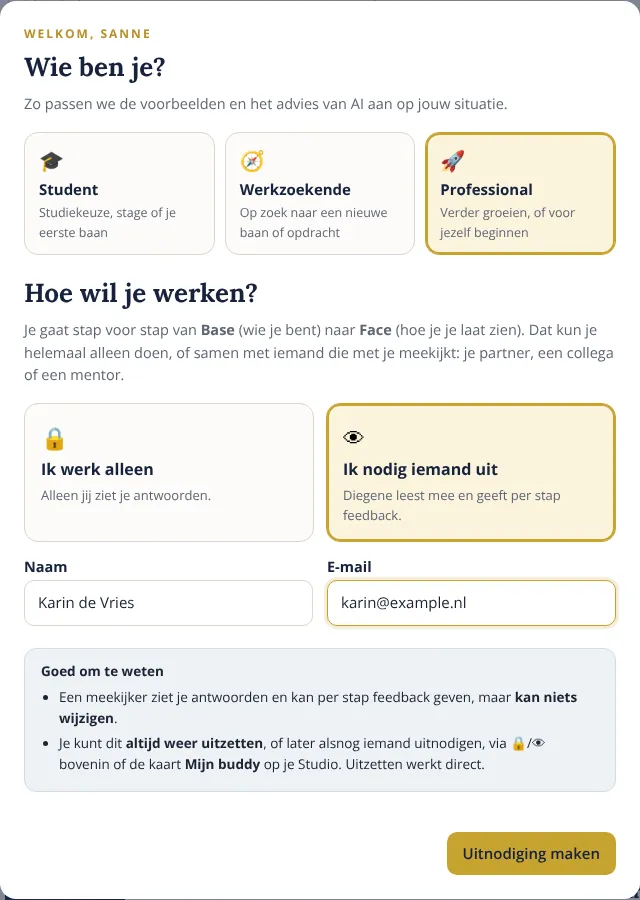
- Ik werk alleen: alleen jij ziet je antwoorden.
- Ik nodig iemand uit: iemand die je vertrouwt, zoals je partner, een collega of een mentor, leest mee en kan per stap feedback geven. Vul de naam en het e-mailadres in en klik op Uitnodiging maken.
Een meekijker kan nooit iets wijzigen. Je kunt meekijken altijd weer uitzetten, of later alsnog iemand uitnodigen. Hoe dat werkt, lees je bij Meekijken.
4Zo zit de app in elkaar
De zijbalk
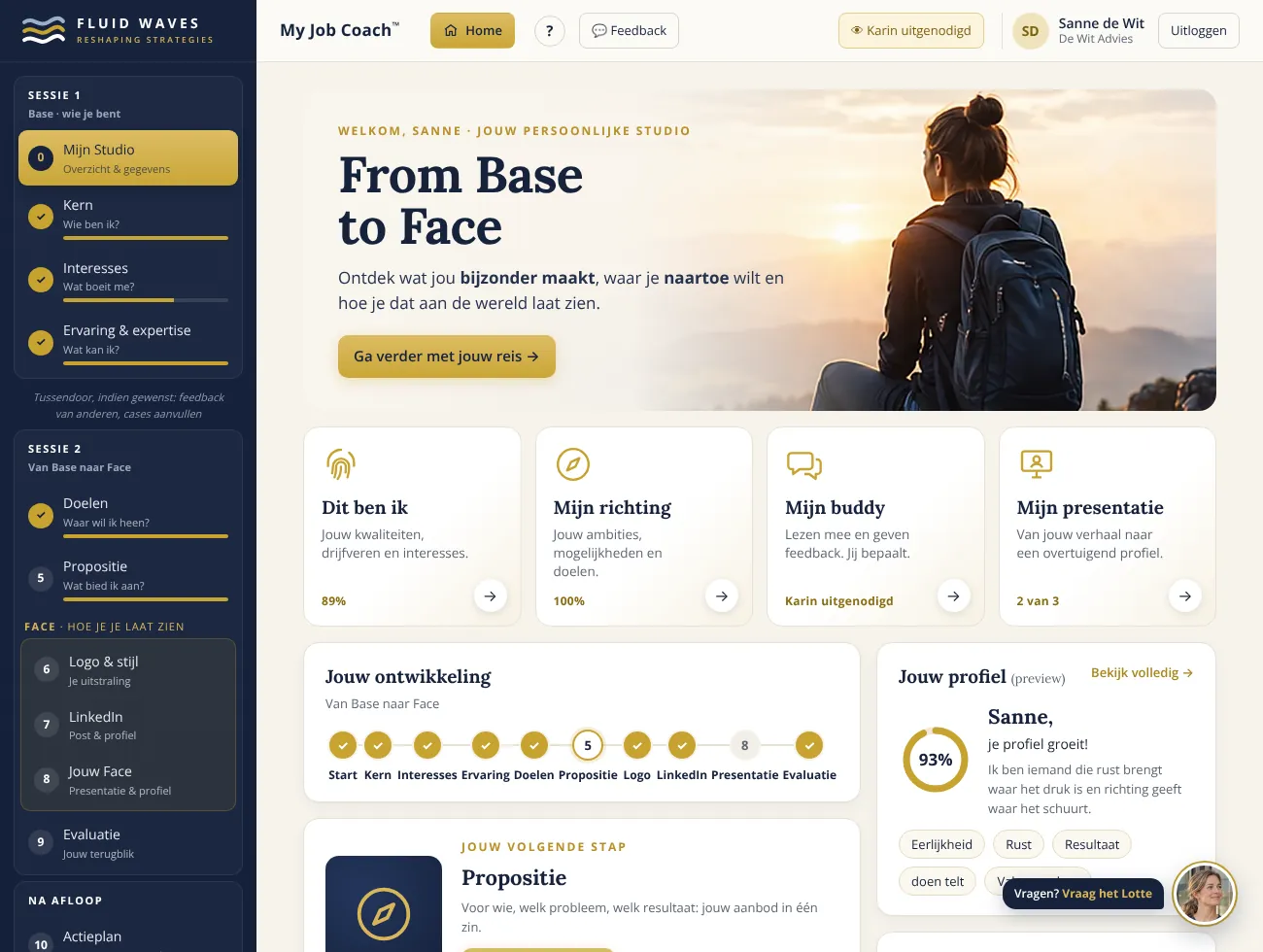
- Alle stappen, gegroepeerd per sessie. Bij de vijf lagen zie je een voortgangsbalkje; een afgeronde laag krijgt een ✓.
- Mijn voortgang: een ring met je totale voortgang en de drie fasen Base, Positioneer en Face.
- Onderaan de knop ⬇ Reservekopie (zie Opslaan).
De kopbalk
- Home brengt je terug naar Mijn Studio.
- De opslagstatus: Opslaan… en daarna Opgeslagen ✓.
- De toegangsknop laat zien wie er meekijkt, bijvoorbeeld 🔒 Alleen jij of 👁 Karin kijkt mee. Klik erop om meekijkers te beheren.
- Uitloggen: wat nog niet bewaard was, wordt eerst opgeslagen.
Op je telefoon
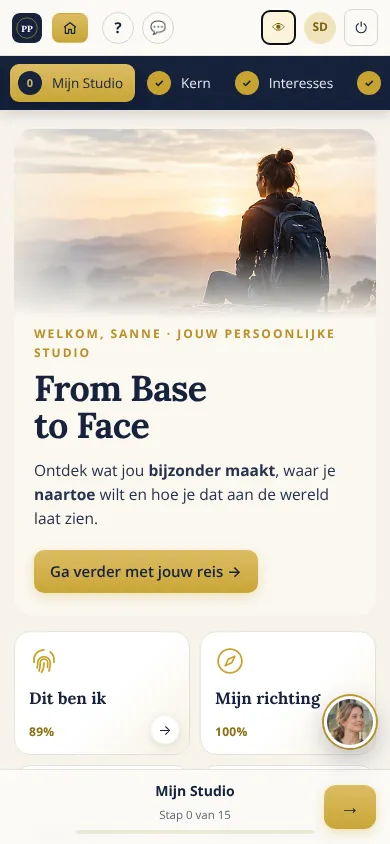
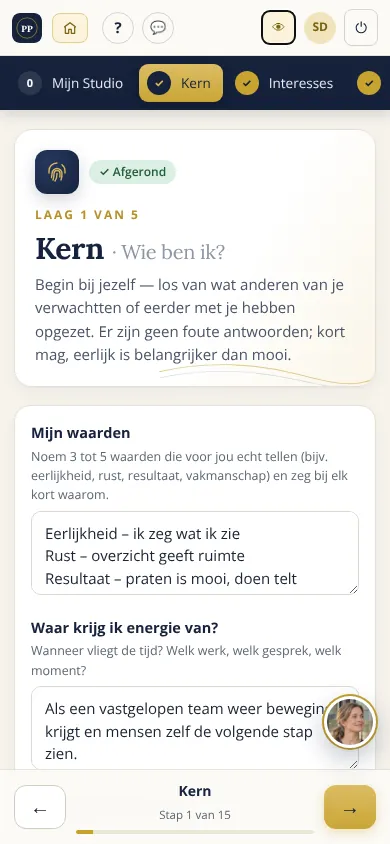
Op een telefoon staan de stappen als een balk bovenin die je opzij kunt schuiven. Onderin zit een balk met ← en → om naar de vorige of volgende stap te gaan.
De app installeren op je telefoon of pc
My Job Coach werkt in je browser, maar je kunt hem ook installeren. Dan staat hij met een eigen icoon op je telefoon of computer, opent hij in een eigen venster en start je hem met één tik. Je hebt geen app-store nodig. Je logt één keer in; wat je invult, zie je op al je apparaten.
Het makkelijkst gaat het via de kaart Zet My Job Coach op je telefoon of pc in Mijn Studio: klik op Installeer de app. Op Android en op een pc met Chrome of Edge start dan meteen het installatievenster. Anders laat de app zien welke stappen je moet doen.
- iPhone of iPad: open de app in Safari, tik op Deel (het vierkantje met de pijl omhoog) en kies Zet op beginscherm → Voeg toe.
- Android: open de app in Chrome, tik rechtsboven op ⋮ en kies App installeren of Toevoegen aan startscherm.
- Pc met Chrome: klik in de adresbalk op het icoon Installeren, of op ⋮ → Opslaan en delen → Pagina installeren als app.
- Pc met Edge: klik op … → Apps → Deze site als app installeren.
- Mac met Safari: kies in de menubalk Archief → Voeg toe aan Dock.
5Mijn Studio
Je startpagina: hier zie je waar je staat en wat je volgende stap is. De app opent altijd hier.
- Vier kaarten: Dit ben ik, Mijn richting, Mijn buddy (wie er meekijkt) en Mijn presentatie. Klik op een kaart om ernaartoe te gaan.
- Jouw ontwikkeling: alle stappen op een rij, met een ✓ bij wat af is.
- Jouw volgende stap: de app stelt voor waar je verdergaat. Klik op Start deze stap →.
- Jouw profiel: een voorproefje van hoe je profiel eruitziet, met je kernzin en je waarden.
Nulmeting
Geef jezelf op vijf punten een cijfer van 1 tot 10: helderheid, zelfvertrouwen, richting, aanbod en zichtbaarheid. Aan het eind vul je dezelfde punten opnieuw in, zodat je ziet wat het traject je heeft opgeleverd.
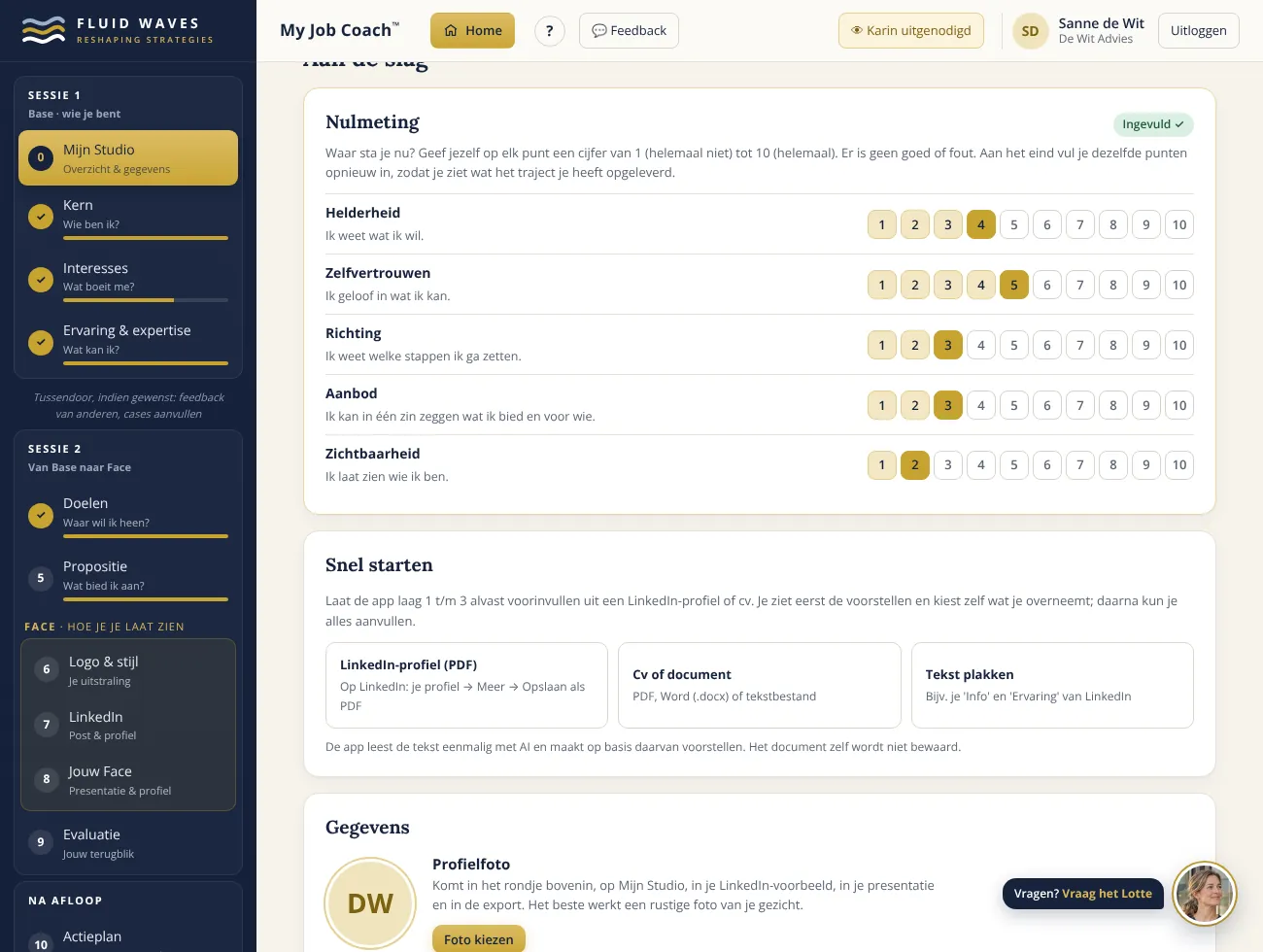
Snel starten: je cv of LinkedIn laten inlezen
Heb je een cv of een LinkedIn-profiel? Dan kan de app de eerste drie lagen alvast voorinvullen.
- LinkedIn-profiel (PDF): op LinkedIn ga je naar je profiel, klikt op Meer en kiest Opslaan als PDF.
- Cv of document: een pdf, Word-bestand (.docx) of tekstbestand. Je kunt tot vier bestanden tegelijk kiezen.
- Tekst plakken: plak bijvoorbeeld de Info en Ervaring van je LinkedIn.
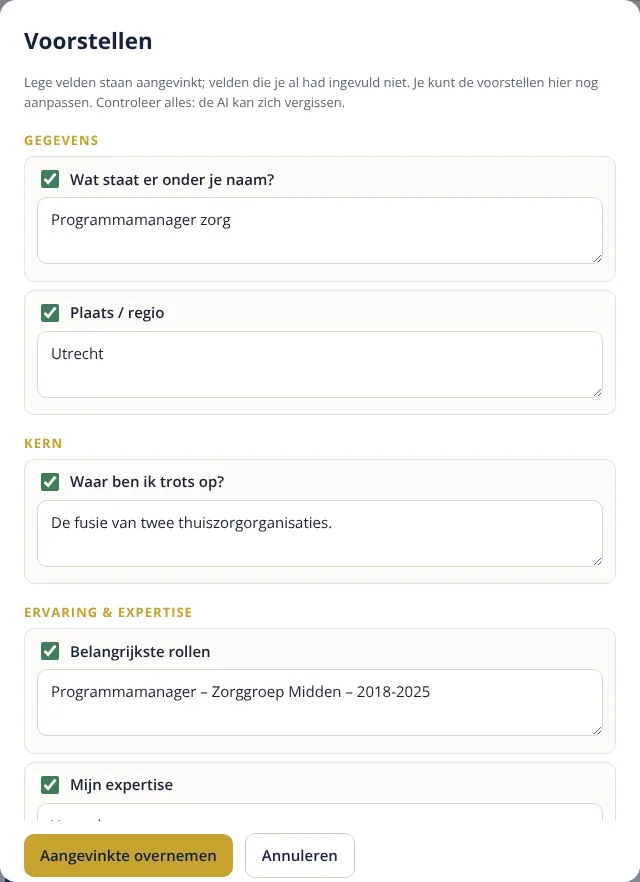
Na 10 tot 30 seconden zie je voorstellen. Lege velden staan al aangevinkt; velden die je al had ingevuld niet. Pas de tekst gerust aan en klik op Aangevinkte overnemen.
Gegevens en profielfoto
Onder Gegevens kies je bij Mijn situatie of je student, werkzoekende of professional bent. Daarnaast vul je je naam, bedrijfsnaam, wat er onder je naam staat (bijvoorbeeld je vak), je plaats en je contactgegevens in. Met Foto kiezen voeg je een profielfoto toe; die verschijnt op je profiel, in je presentatie en in je rapport. Gebruik een jpg of png; de app snijdt hem vierkant bij.
6Sessie 1: Base · wie je bent
Drie lagen: Kern, Interesses en Ervaring & expertise.
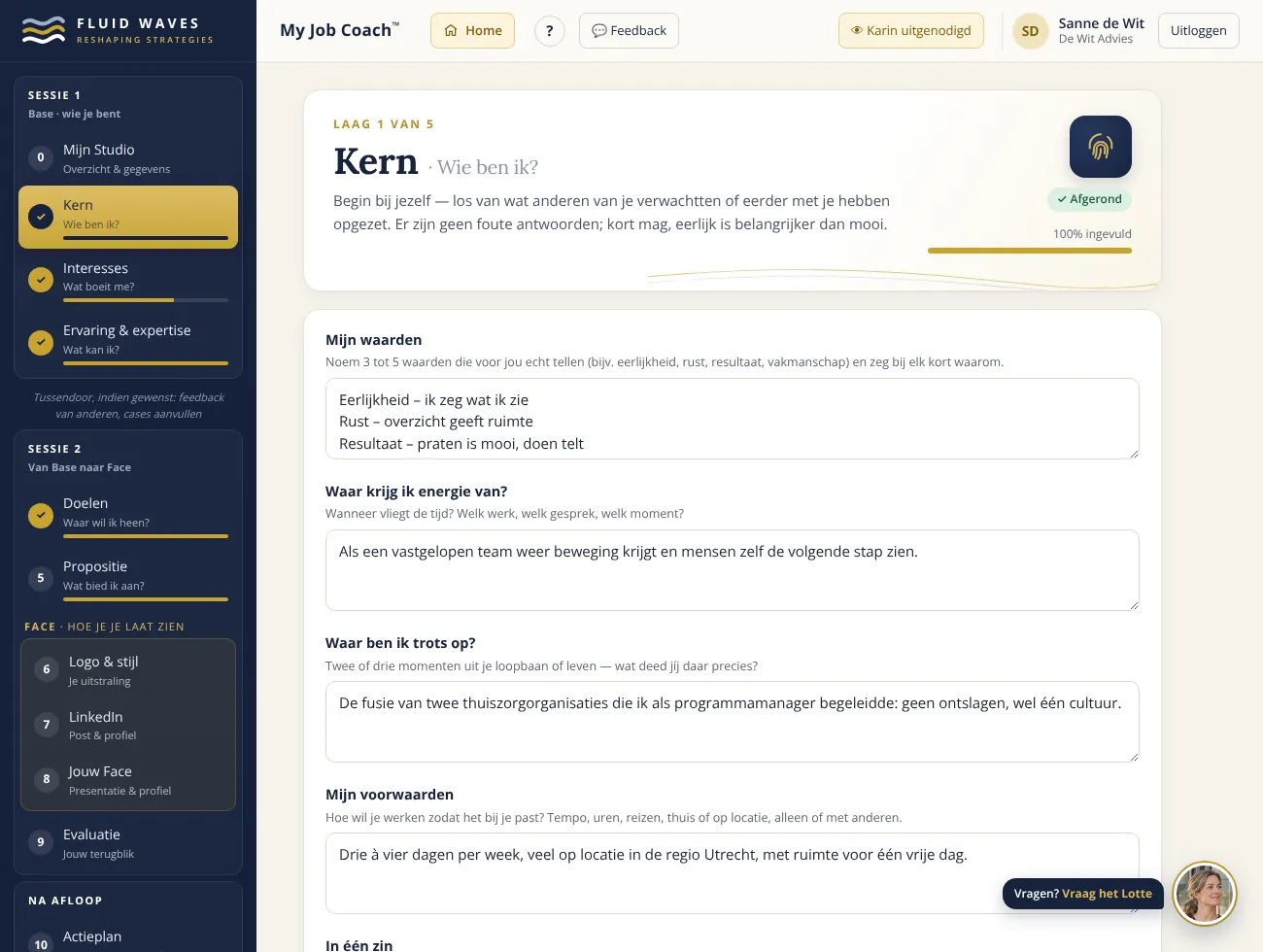
Zo werkt een laag
- Onder elke vraag staat een korte hulptekst met voorbeelden.
- Bij elke laag hoort een optioneel blok Waarom · Hoe · Wat. Bij de Propositie komen die drie antwoorden in je presentatie.
- Voelt een laag goed? Vink dan onderaan Deze laag voelt goed — afgerond aan. Je kunt hem altijd weer openzetten.
Kern · Wie ben ik?
Je waarden, waar je energie van krijgt, waar je trots op bent, je voorwaarden en je kernzin: "Ik ben iemand die …".
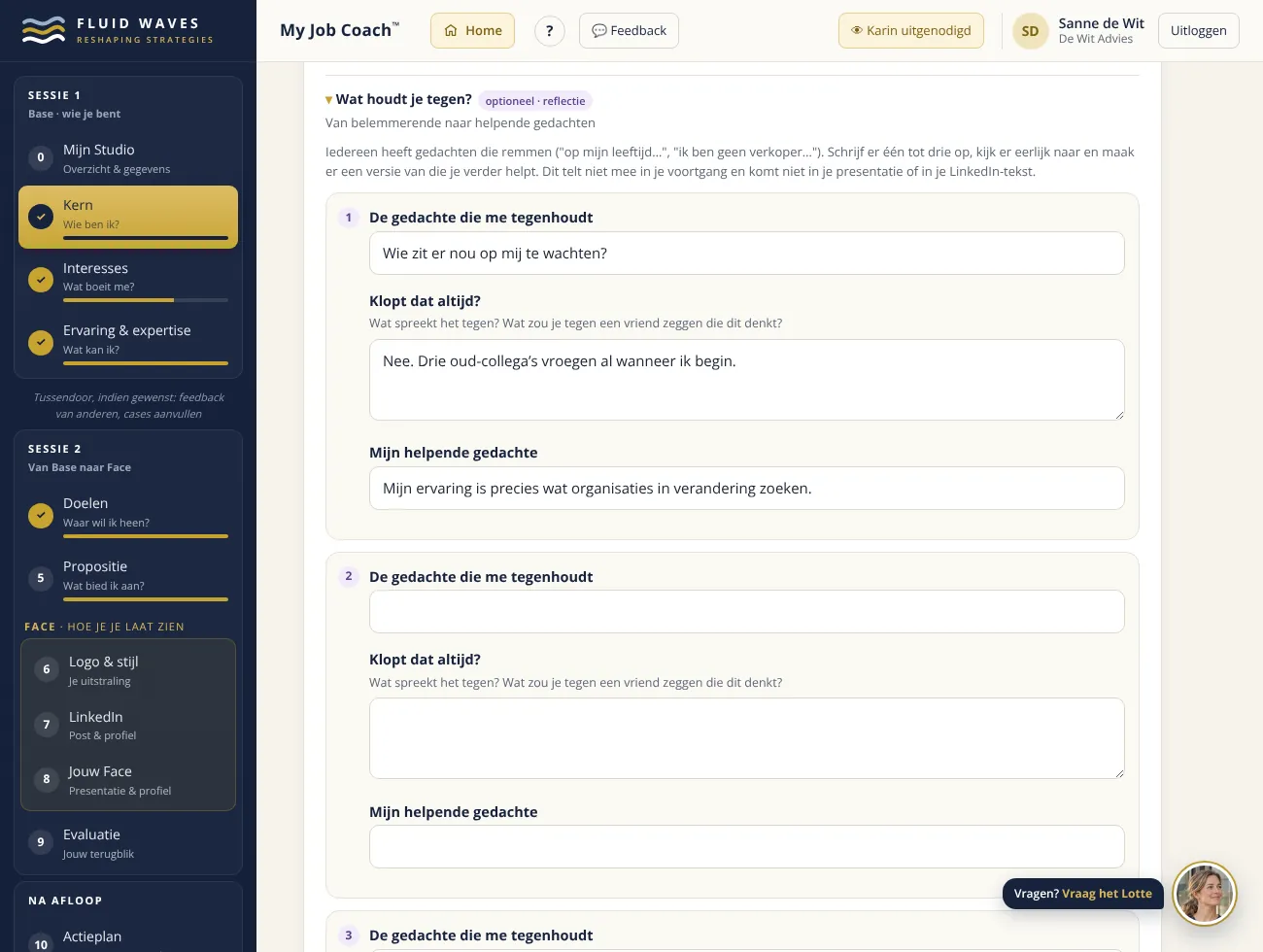
Wat houdt je tegen? is een optioneel reflectieblok. Je schrijft een belemmerende gedachte op, toetst of die altijd klopt en maakt er een helpende gedachte van.
Interesses · Wat boeit me?
Onderwerpen, sectoren, vraagstukken die je graag oppakt en de mensen met wie je graag werkt.
Ervaring & expertise · Wat kan ik?
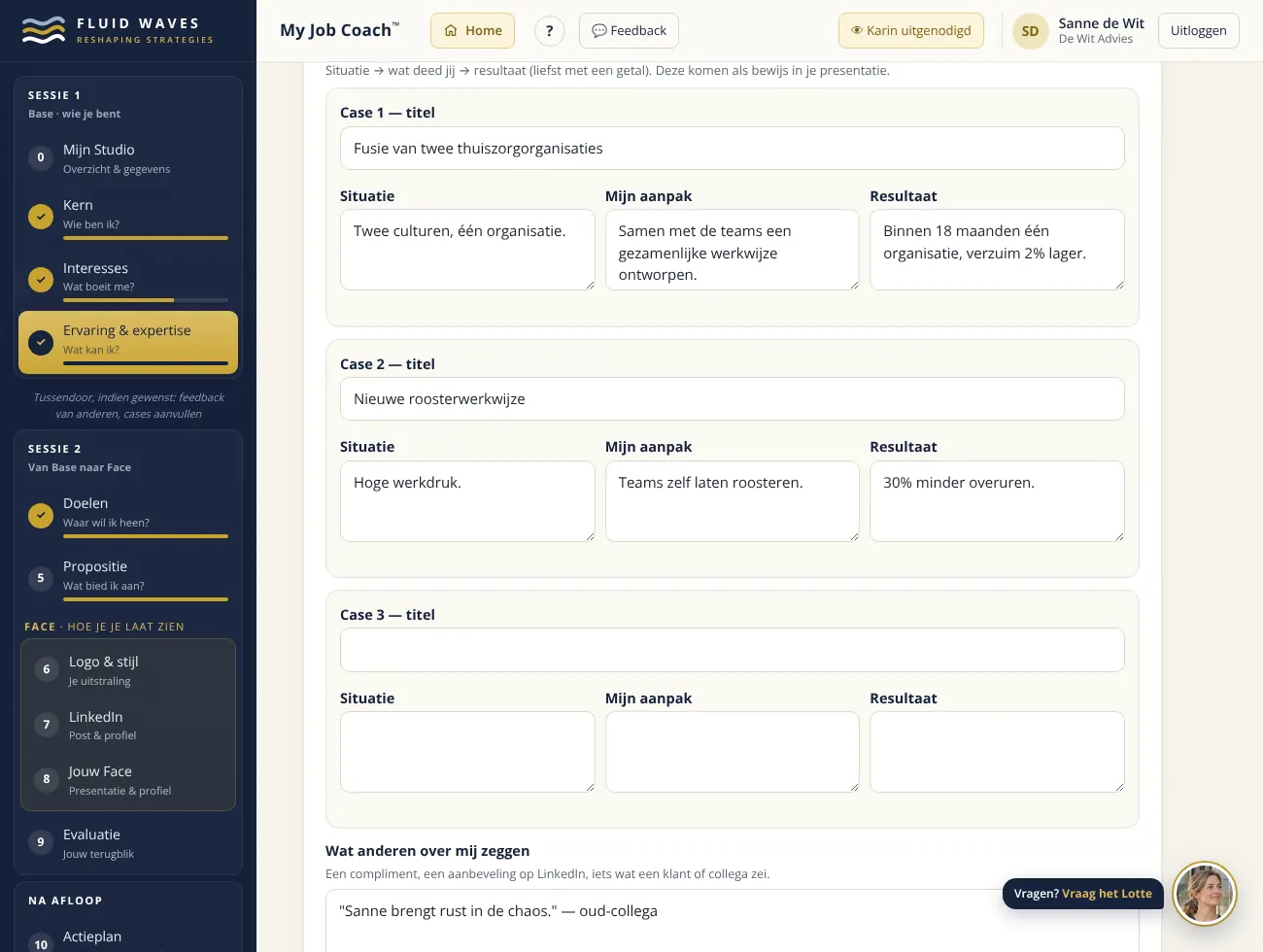
Je belangrijkste rollen, je expertise (één per regel, dit komt als lijst in je presentatie), drie cases en wat anderen over je zeggen. Bovenaan staat ook hier Lees je cv in.
7Feedback van anderen
Vraag drie tot vijf mensen hoe zij jou zien. Dat kost ze ongeveer drie minuten en ze hebben geen account nodig.
- Ga naar de laag Ervaring & expertise en klik bij Feedback van anderen (360°) op Maak mijn feedbacklink.
- Stuur de link met Kopieer bericht, WhatsApp of Mail. Het beste moment is aan het eind van sessie 1.
- Anderen beantwoorden drie vragen: waar ben je echt goed in, waarvoor zouden ze je bellen of aanbevelen, en wat mag je meer laten zien.
- De reacties verschijnen bij jou. Klik op vernieuwen om nieuwe reacties te zien.
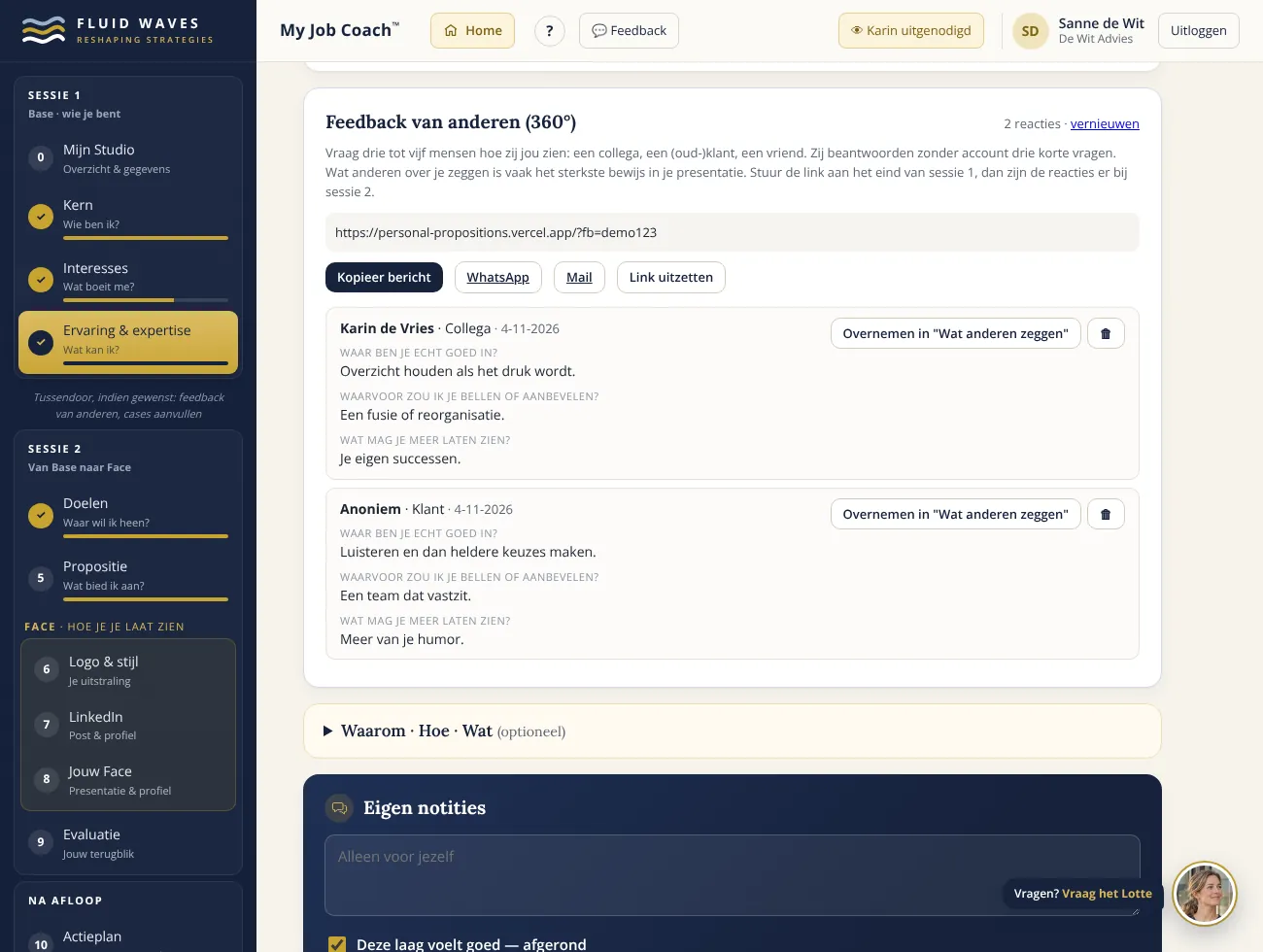
Een reactie verwijderen doe je met 🗑; klik daarna nog een keer op Zeker weten?. Genoeg reacties? Klik op Link uitzetten; dan kan er niets nieuws meer binnenkomen. De reacties tellen mee in je Ikigai-overzicht, je rapport en het advies van AI.
8Sessie 2: richting en propositie
Doelen · Waar wil ik heen?
- Mijn droombaan: stel dat alles kan. Dit is voor je eigen reflectie; het telt niet mee in je voortgang en komt niet in je presentatie of in je LinkedIn-tekst.
- Welke vorm past bij mij? Kies uit zelfstandig consultant, interim-opdrachten, een combinatie of een vaste baan. Deze keuze bepaalt mee welke functies en vacatures het advies van AI voorstelt.
- Waar je over twaalf maanden wilt staan, hoeveel tijd je erin steekt, wanneer het geslaagd is en je eerstvolgende kleine stap.
Propositie · Wat bied ik aan?
Hier komt alles samen. Bovenaan staat het Ikigai-overzicht: vier cirkels die zich vanzelf vullen met wat je eerder hebt ingevuld. Is een cirkel leeg, dan zie je welke laag je nog kunt aanvullen.
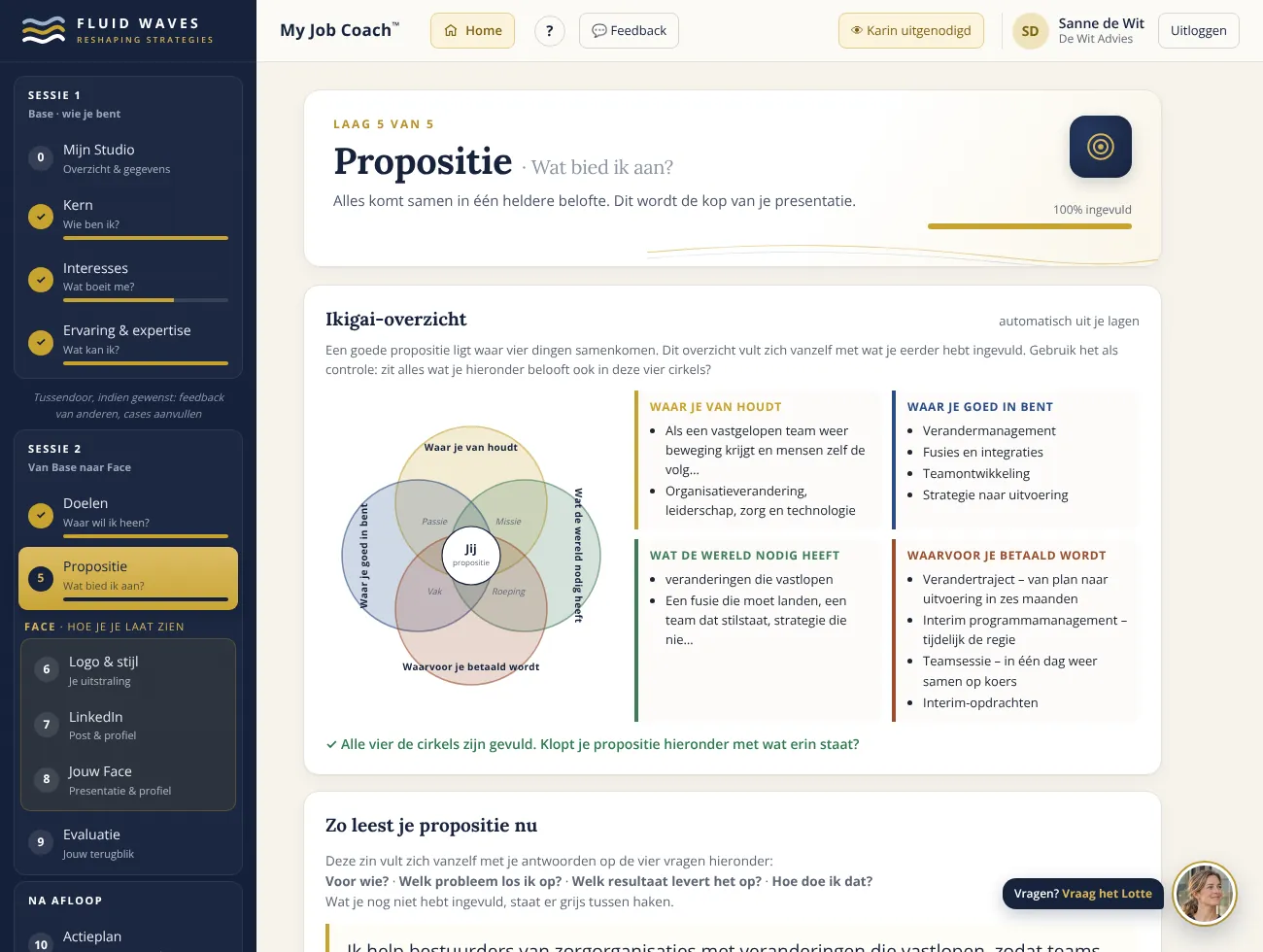
Daarna vul je in voor wie je werkt, welk probleem je oplost, welk resultaat dat oplevert en hoe je dat doet. De app maakt er direct je propositiezin van, zodat je ziet hoe hij leest.
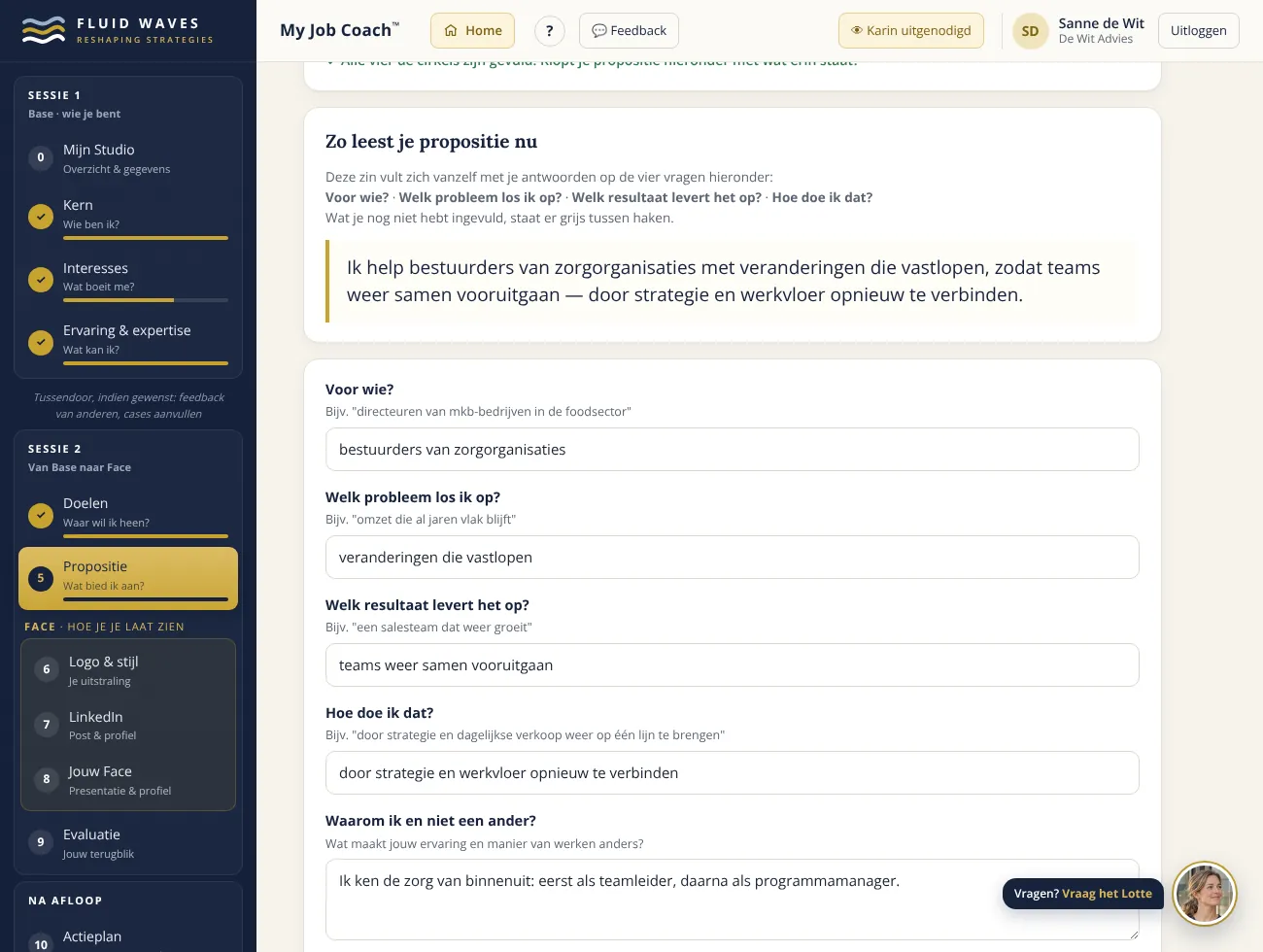
Tot slot je onderscheid, je diensten (naam en korte omschrijving, één per regel) en een tagline van maximaal acht woorden.
9Face: logo, LinkedIn en presentatie
Logo & stijl
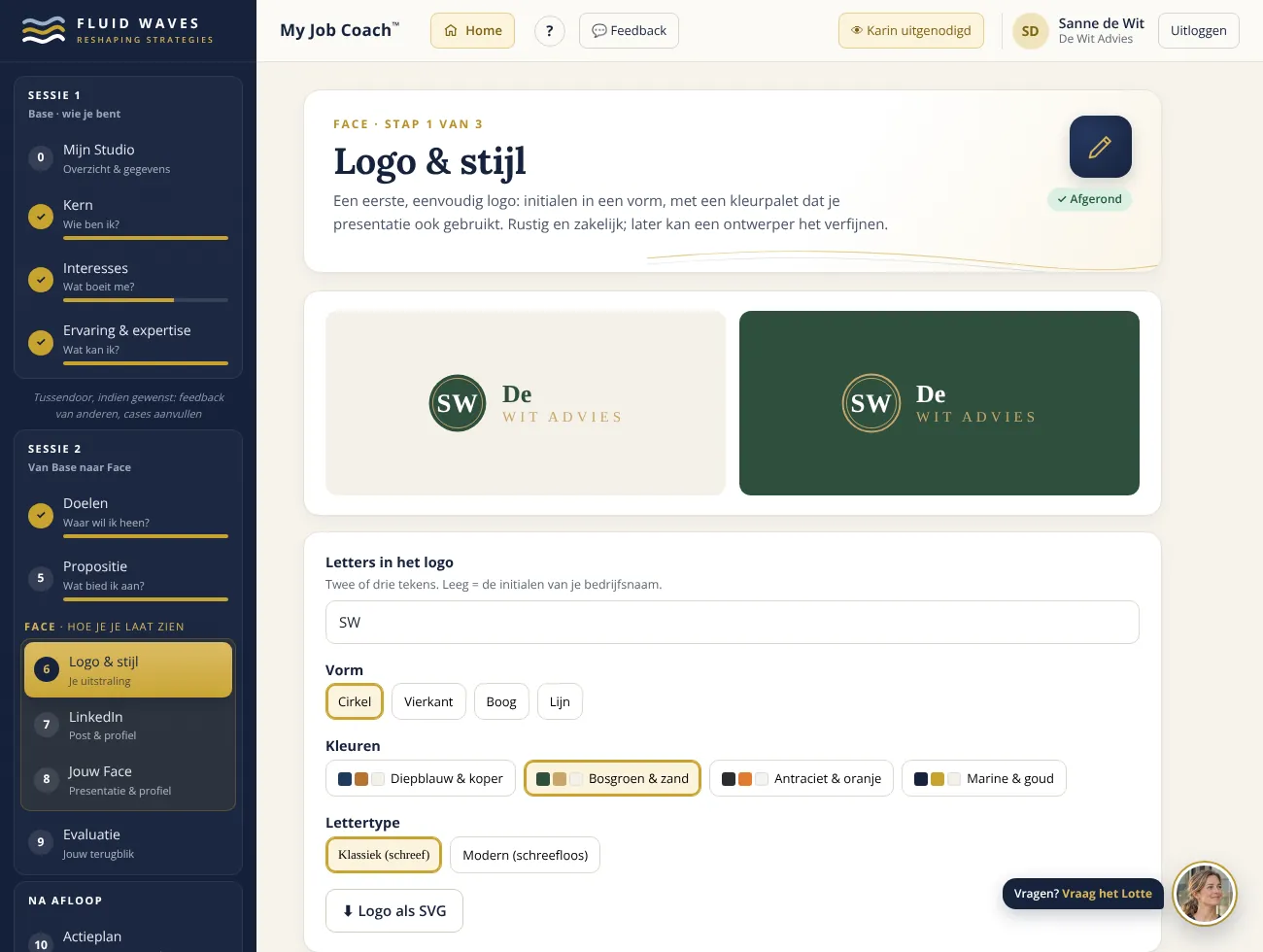
Kies de letters in je logo (maximaal drie, leeg is je initialen), een vorm, een kleurenpalet en een lettertype. Je ziet het direct op een lichte en een donkere achtergrond. Het palet bepaalt ook de kleuren van je presentatie. Met ⬇ Logo als SVG download je het logo.
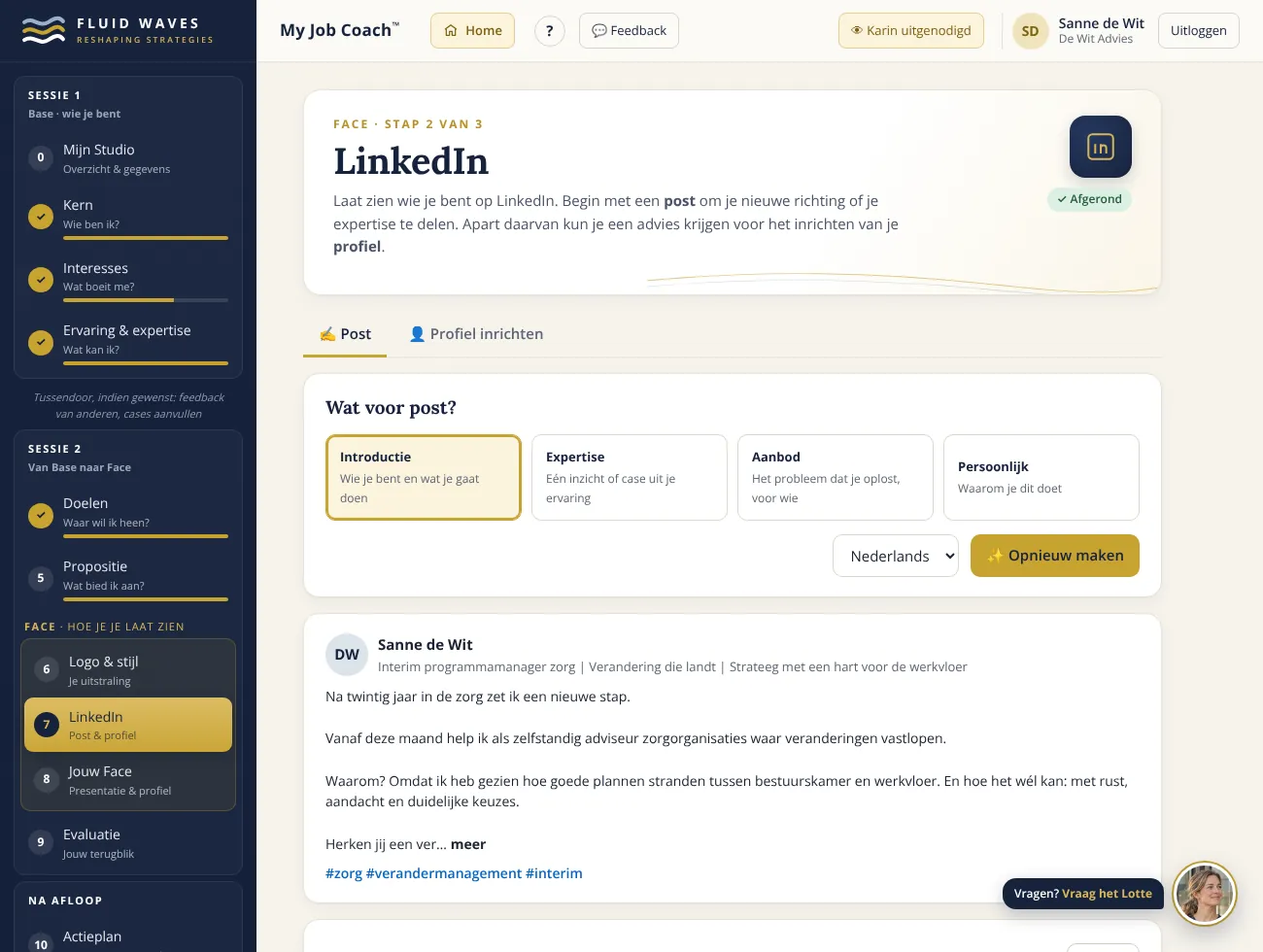
Op het tabblad Post kies je een soort post: introductie, expertise, aanbod of persoonlijk. Kies de taal en klik op ✨ Maak deze post. Na 10 tot 30 seconden staat er een post klaar, met hashtags, een idee voor een beeld en advies over het plaatsen. Pas de tekst gerust aan en kopieer hem met Kopieer.
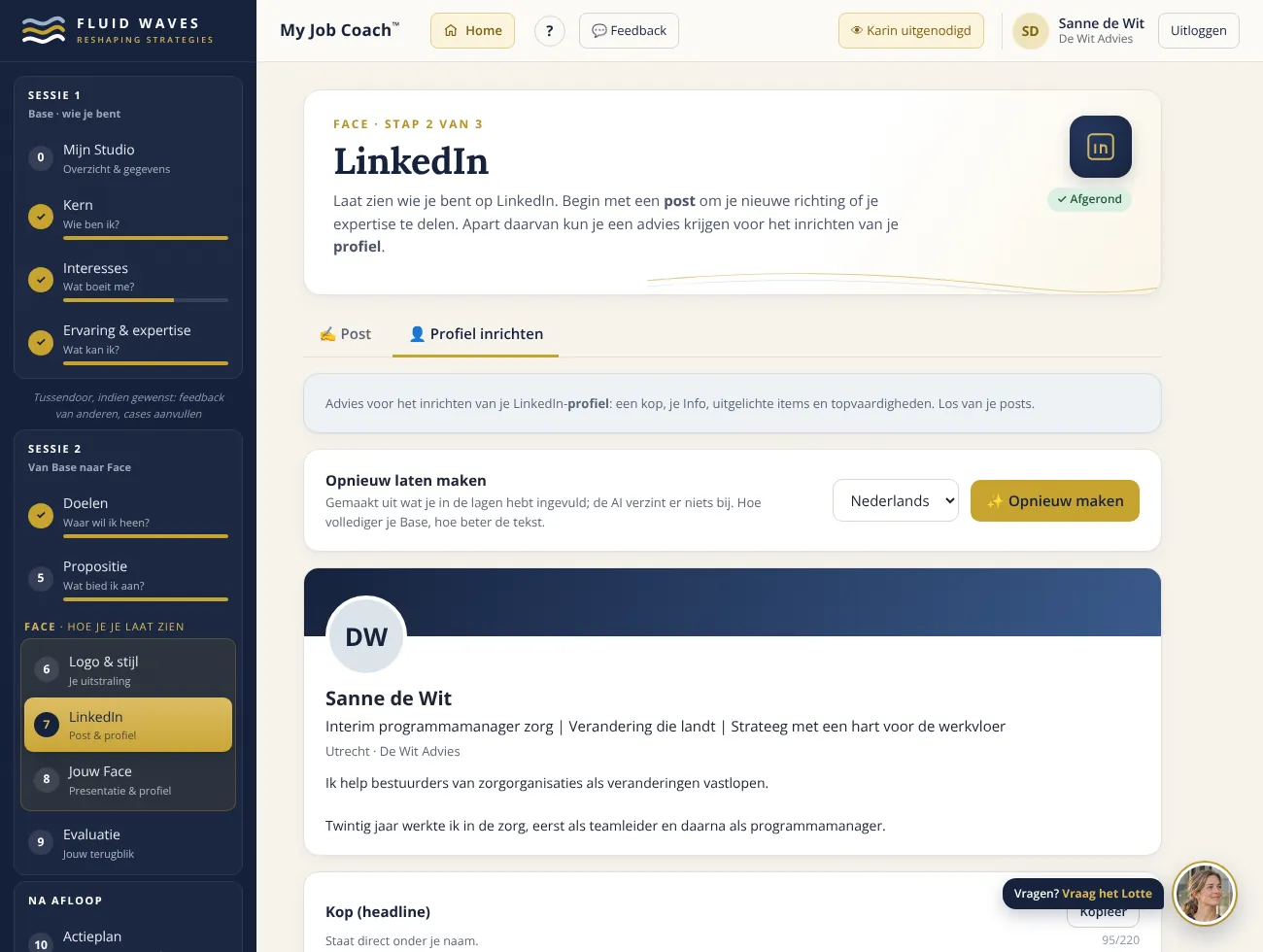
Op het tabblad Profiel inrichten klik je op ✨ Maak mijn profieladvies. Je krijgt een kop, een Info-tekst, drie items voor Uitgelicht en je topvaardigheden. Onder Zo zet je het op LinkedIn staat precies waar je elk onderdeel op LinkedIn plakt.
Jouw Face: je presentatie
Hier zie je je eigen presentatie, live opgebouwd uit wat je hebt ingevuld: je propositie, je aanpak, je diensten en expertise, je cases, wie je bent en je contactgegevens. Lege onderdelen blijven weg.
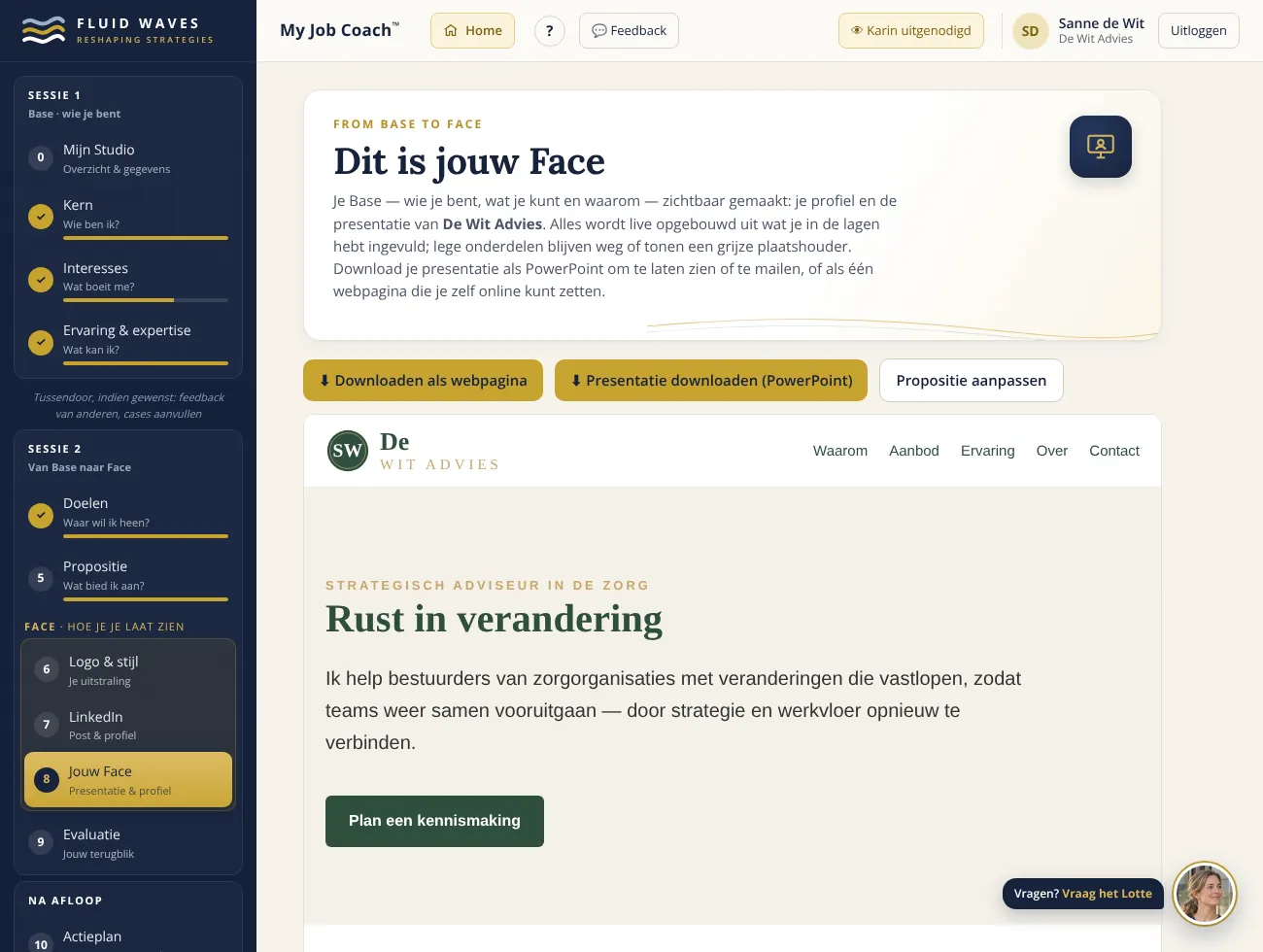
Je kunt je presentatie op twee manieren meenemen. Met ⬇ Presentatie downloaden (PowerPoint) krijg je een pptx-bestand met dia's: je propositie, je waarom-hoe-wat, je aanbod, je cases, wie je bent en je contactgegevens — in je eigen logo en kleuren. Dat kun je laten zien in een gesprek, mailen of uitprinten. Met ⬇ Downloaden als webpagina krijg je dezelfde inhoud als één HTML-bestand, dat je zelf of met hulp bij een hostingpartij online kunt zetten.
10Afronding en na afloop
Evaluatie en eindmeting
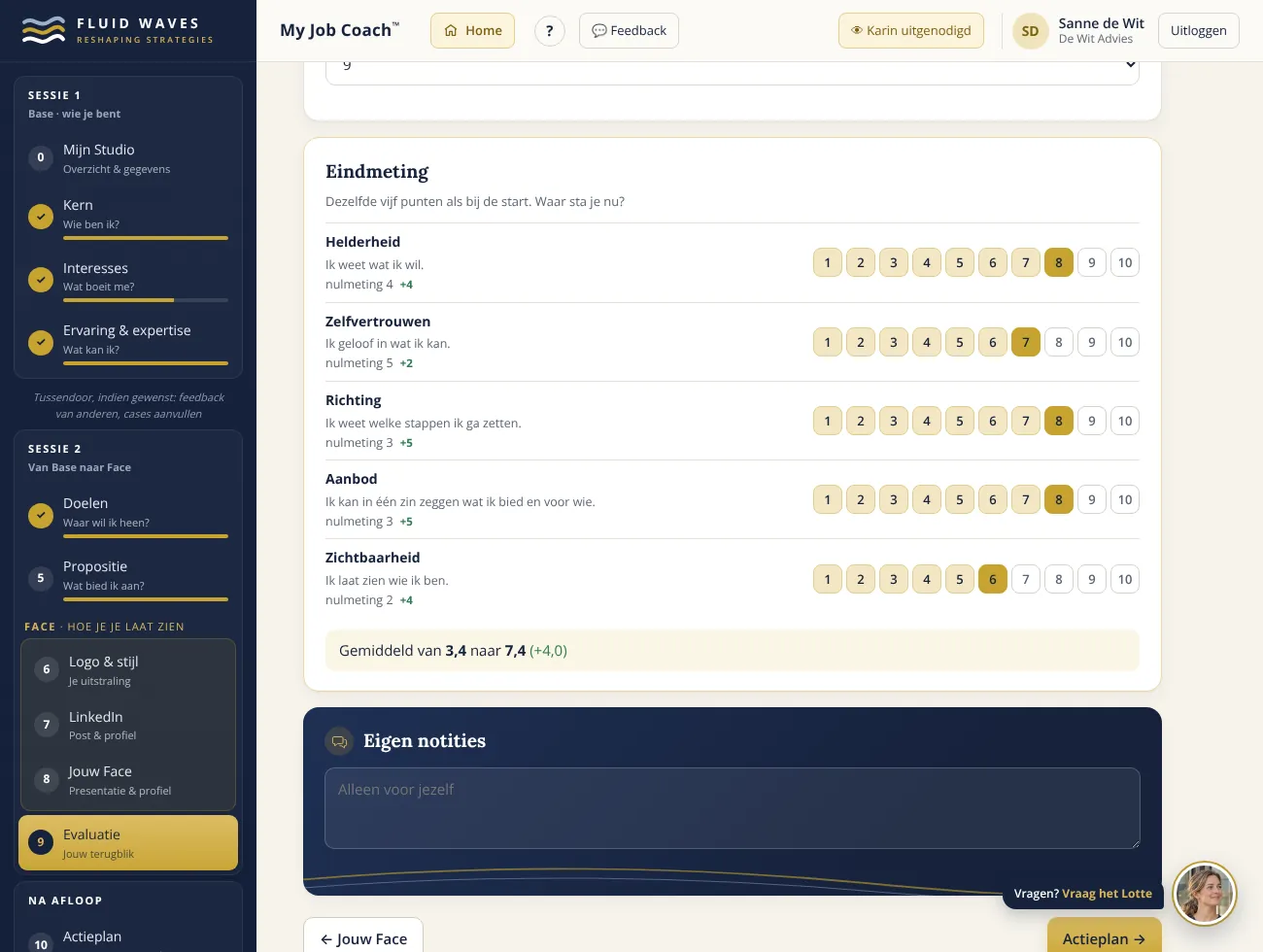
Kijk terug op het traject: wat viel op, wat heeft het je opgeleverd, wat zou je nog veranderen en wat is je volgende stap. Geef het traject een cijfer. Daaronder vul je de eindmeting in: dezelfde vijf punten als de nulmeting. Je ziet per punt het verschil en je gemiddelde vooruitgang.
Actieplan 30 – 60 – 90 (optioneel)
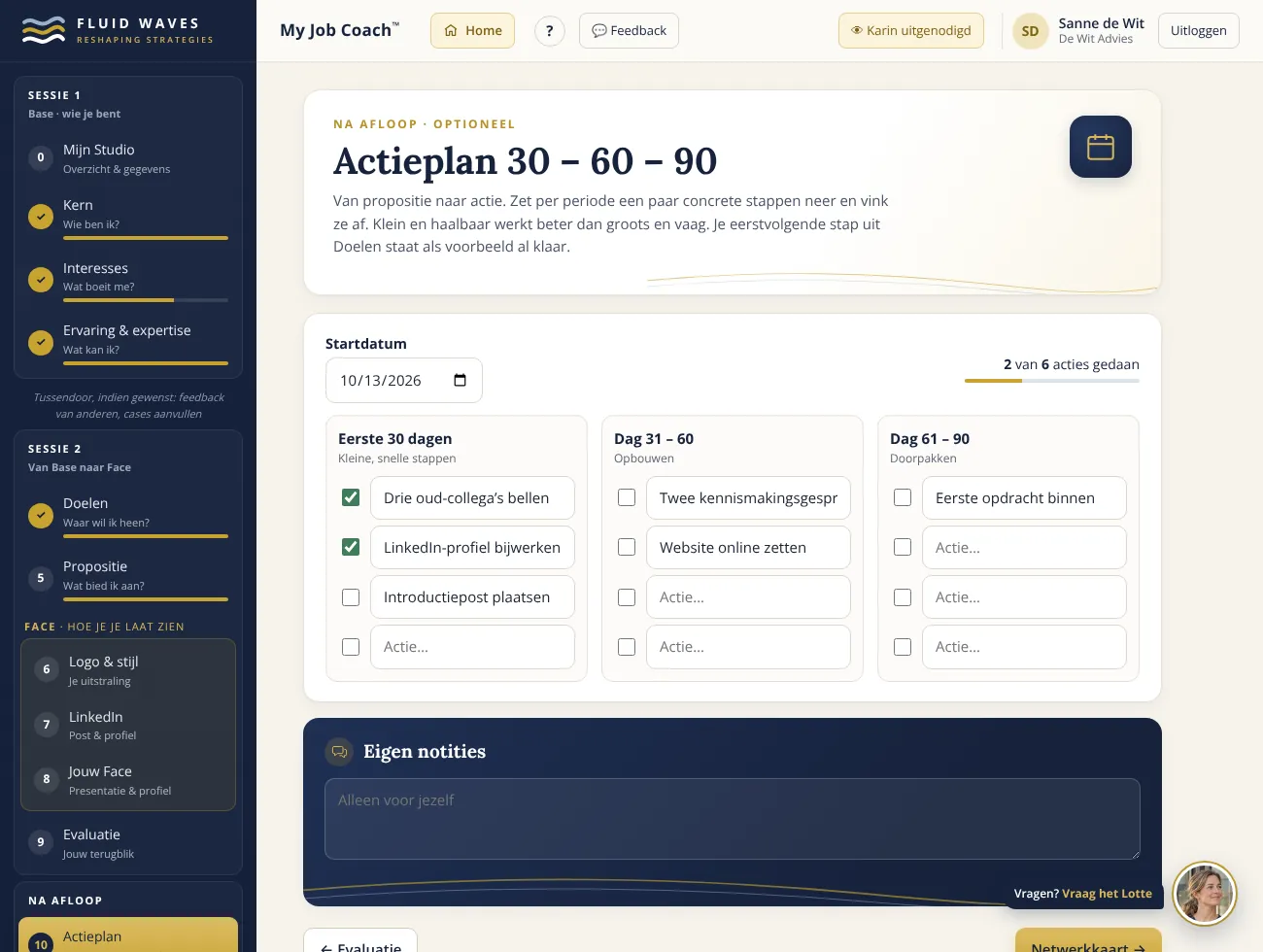
Maak je propositie waar in drie periodes: de eerste 30 dagen kleine snelle stappen, dag 31 tot 60 opbouwen, dag 61 tot 90 doorpakken. Vink af wat gedaan is; bovenaan zie je hoeveel acties je al hebt gedaan.
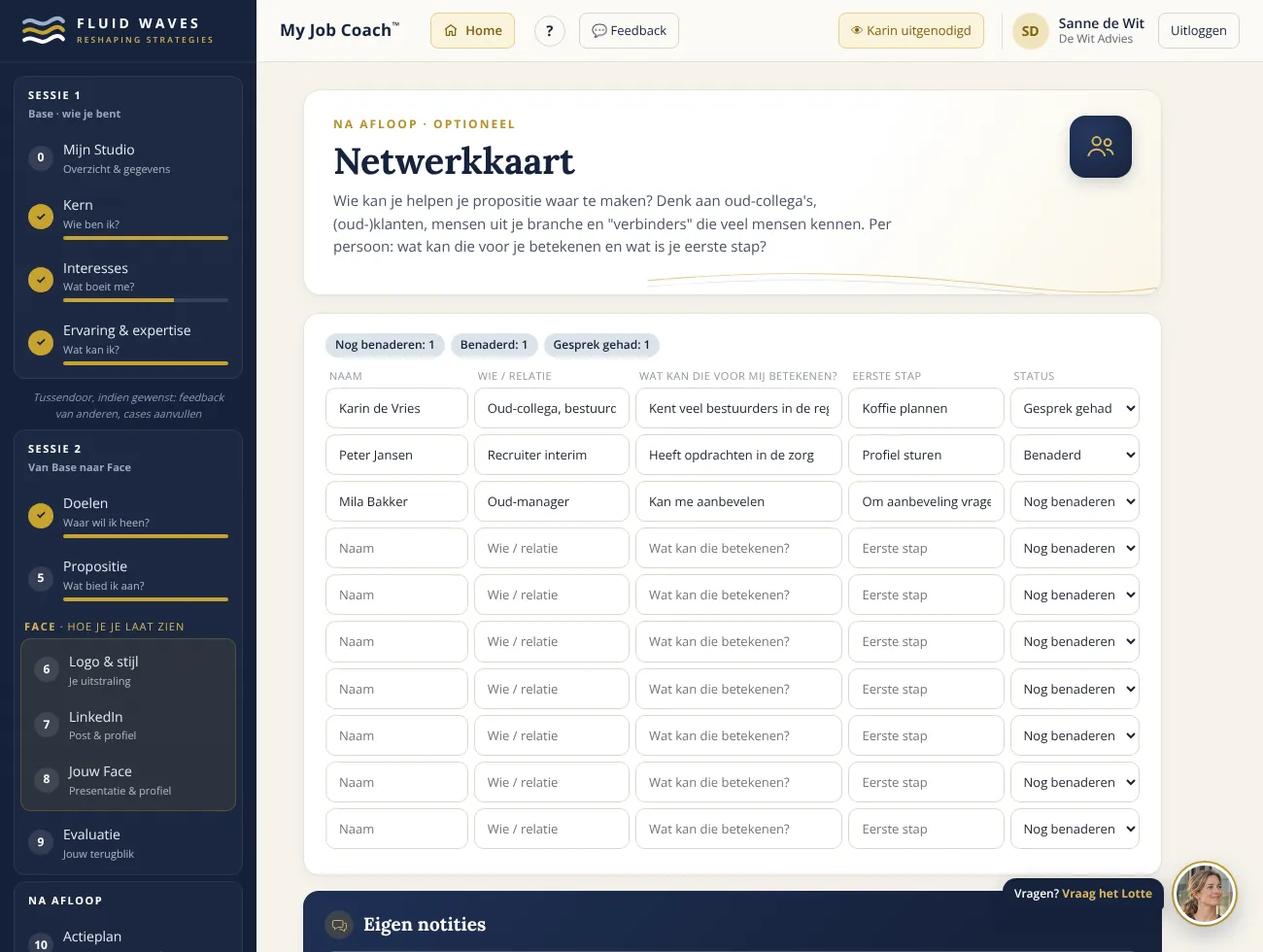
Netwerkkaart (optioneel)
Wie kan je helpen? Schrijf maximaal tien mensen op, met wie ze zijn, wat ze voor je kunnen betekenen en je eerste stap. Houd per persoon de status bij: Nog benaderen, Benaderd, Gesprek gehad of Helpt mee.
11Nieuw cv
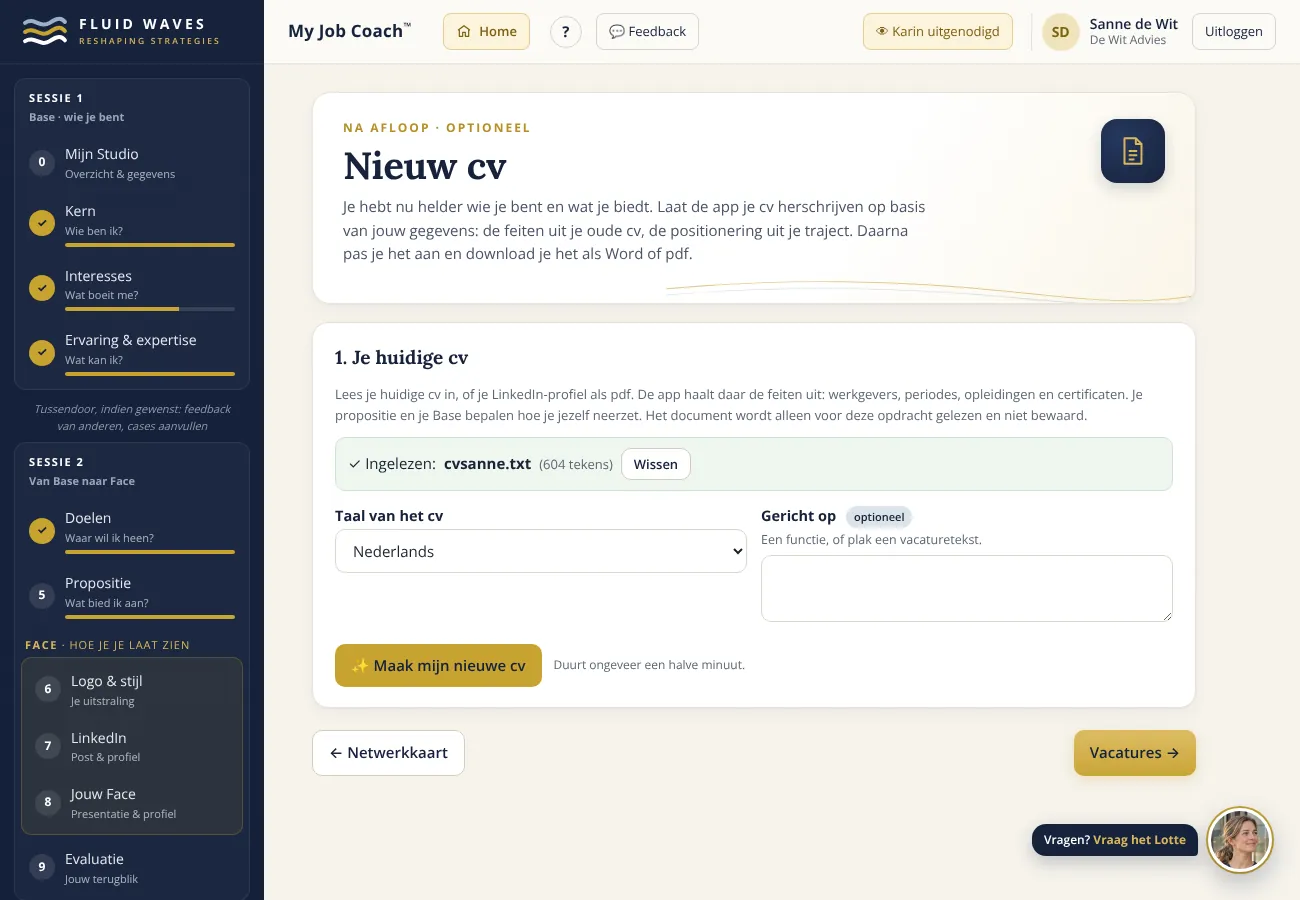
Laat de app je cv herschrijven op basis van jouw gegevens: de feiten uit je oude cv, de positionering uit je traject.
Je weet nu wie je bent en wat je biedt. In de stap Nieuw cv (onder Na afloop) maak je daar in een halve minuut een nieuw cv van, dat je daarna zelf aanpast en downloadt als Word of pdf.
1. Je huidige cv inlezen
- Klik op Cv kiezen (pdf of Word). Je kunt ook je LinkedIn-profiel als pdf kiezen, of twee bestanden tegelijk. Of klik op Tekst plakken.
- Kies de taal van het cv: Nederlands of Engels.
- Bij Gericht op kun je een functie noemen of een vacaturetekst plakken. De app legt dan de nadruk op wat daarvoor belangrijk is. Dit is optioneel.
- Klik op ✨ Maak mijn nieuwe cv.
2. Wat de app doet
- De feiten (werkgevers, functies, periodes, opleidingen, certificaten en talen) komen alleen uit je oude cv. De app verzint niets.
- De positionering komt uit je traject: het profiel bovenaan sluit aan op je propositie, en de resultaten uit je cases komen bij de juiste functie.
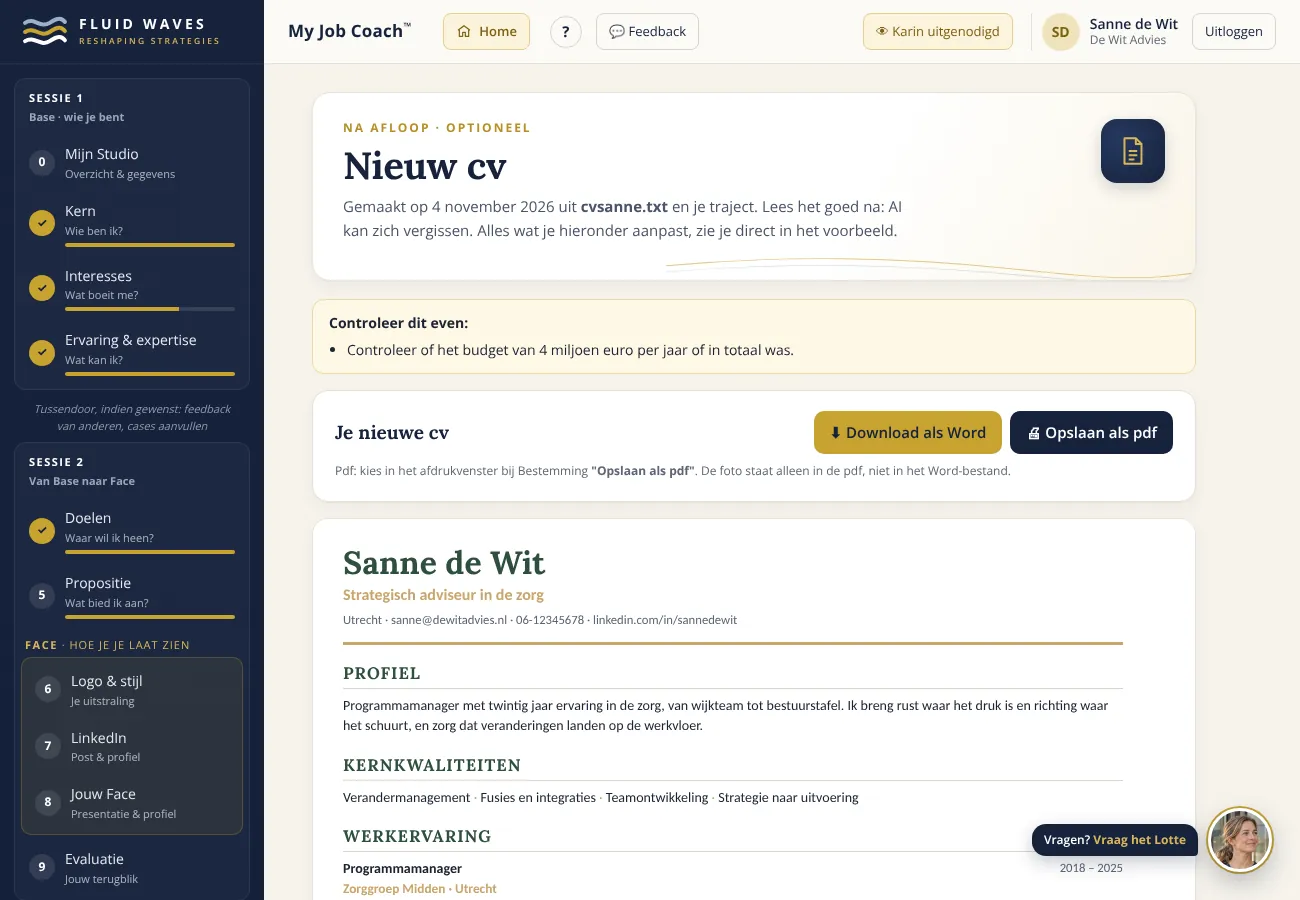
- Ontbreekt er iets of klopt iets niet, dan staat dat bovenaan in een geel blok Controleer dit even.
3. Aanpassen en downloaden
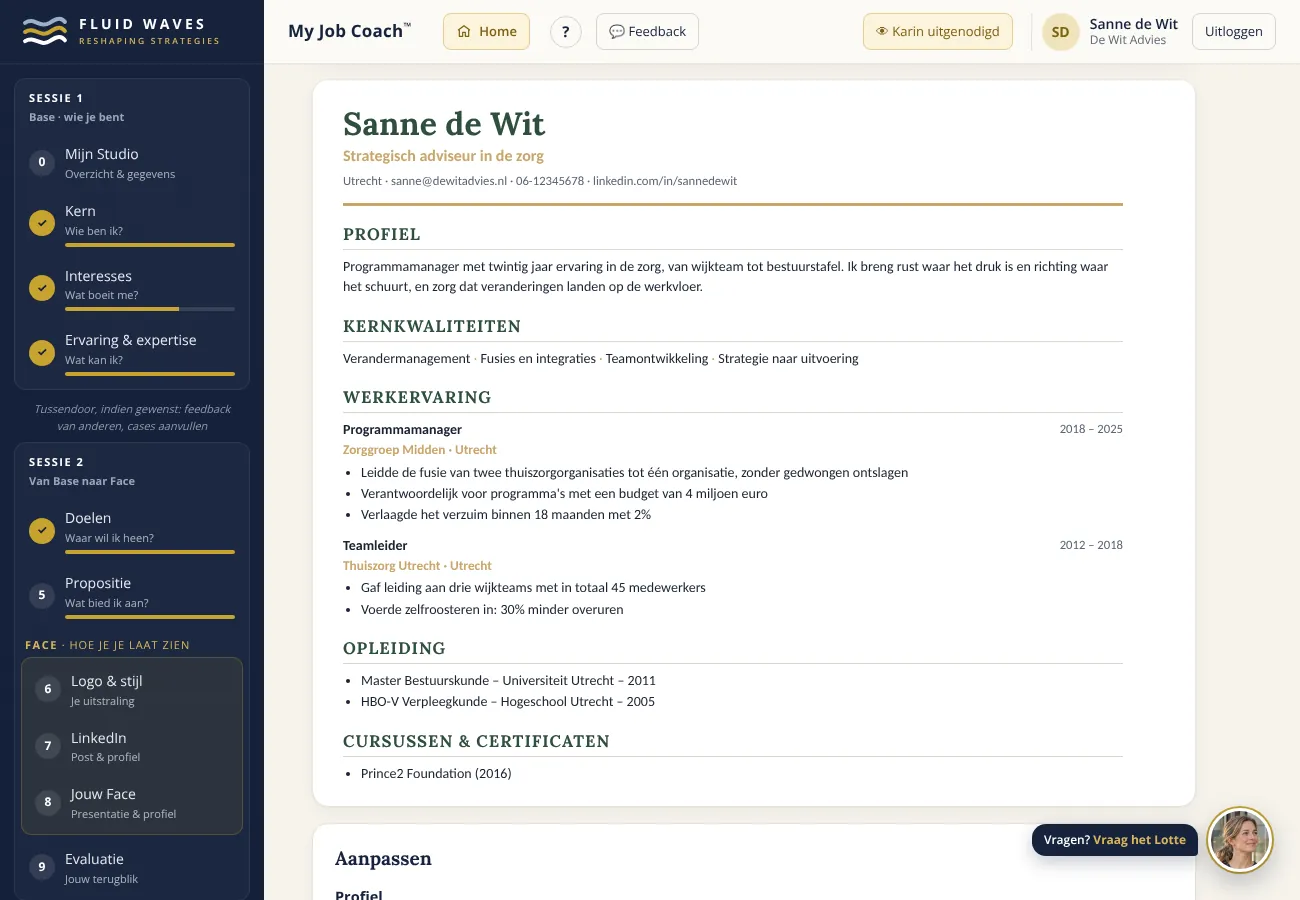
Onder het voorbeeld staan alle onderdelen als invulvelden: je profiel, kernkwaliteiten, werkervaring, opleiding, cursussen, vaardigheden, talen en overig. Wat je aanpast, zie je direct in het voorbeeld. Met + Functie toevoegen voeg je een functie toe; Functie verwijderen vraagt eerst Zeker weten?.
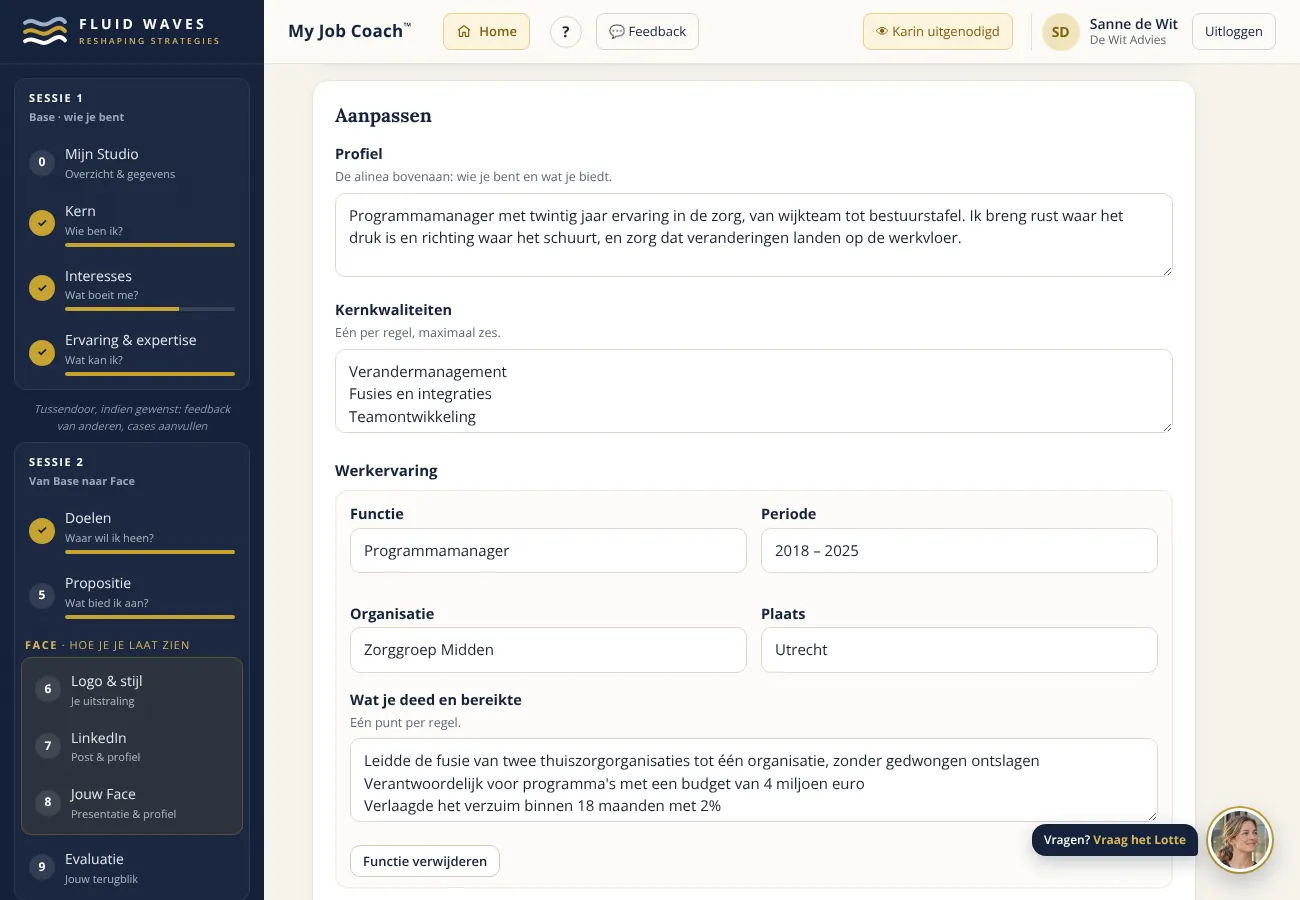
- ⬇ Download als Word: om verder te bewerken in Word.
- 🖨 Opslaan als pdf: kies in het afdrukvenster bij Bestemming voor Opslaan als pdf. Met het vinkje Foto zet je je profielfoto op het cv; de foto staat alleen in de pdf.
Wil je een versie voor een andere vacature? Vul onderaan bij Gericht op iets nieuws in en klik op ✨ Maak een nieuw cv. Let op: je huidige cv, met je aanpassingen, wordt dan vervangen. Download het dus eerst als je het wilt bewaren.
12Vacatures
De app zoekt actuele vacatures en opdrachten die bij jou passen, op basis van jouw ingevulde gegevens.
In de stap Vacatures (onder Na afloop) zoekt de app op internet naar vacatures en opdrachten die passen bij je functie, je doelen, je werkvorm en je propositie. Heb je al advies van AI gevraagd, dan neemt de app ook de passende functies uit dat advies mee.
1. Zoeken
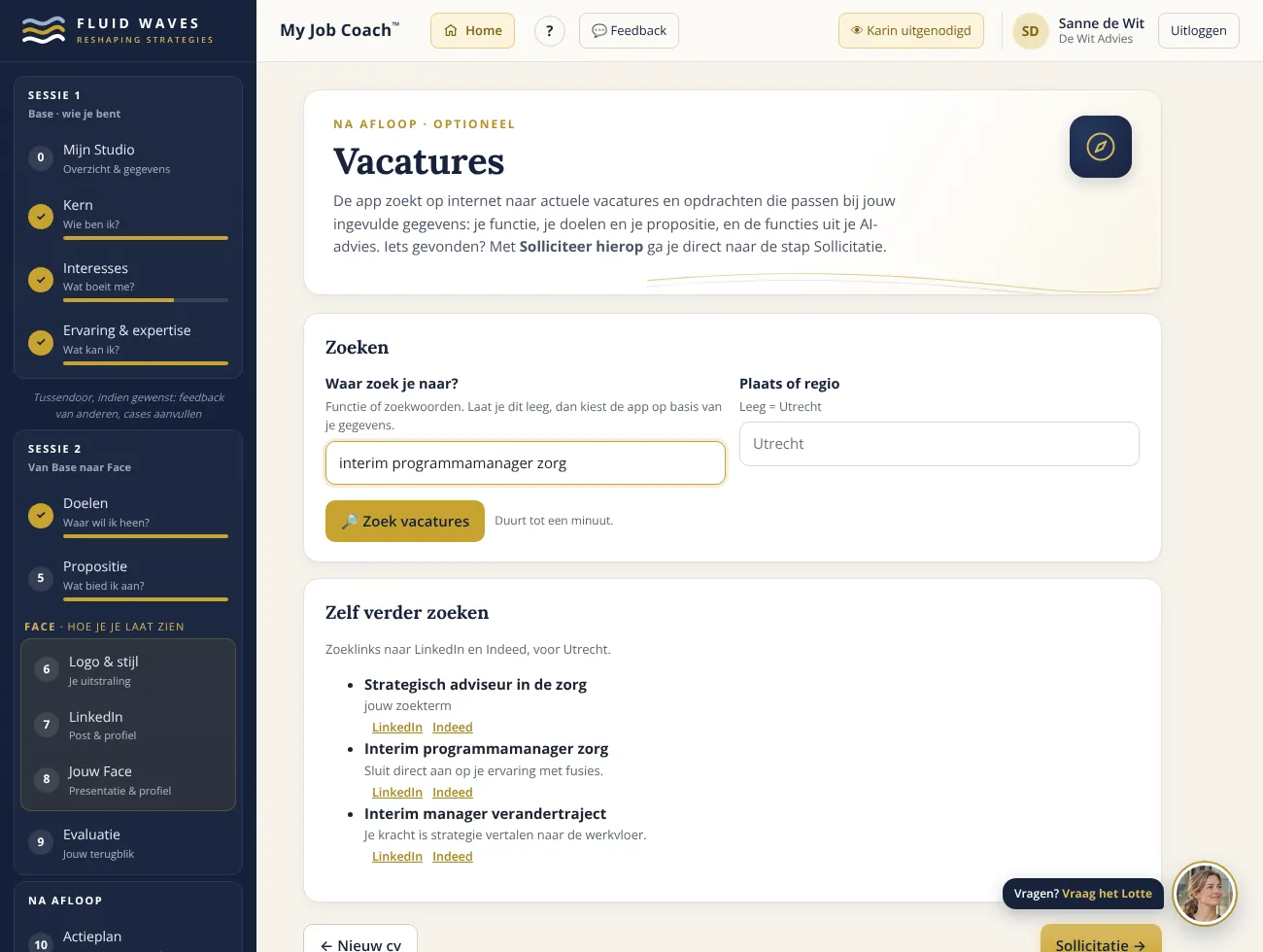
- Vul bij Waar zoek je naar? een functie of zoekwoorden in, bijvoorbeeld "interim programmamanager zorg". Laat je het leeg, dan kiest de app op basis van je gegevens.
- Vul bij Plaats of regio in waar je wilt werken. Leeg betekent de plaats uit je gegevens.
- Klik op 🔎 Zoek vacatures. Dit duurt tot een minuut.
2. De gevonden vacatures
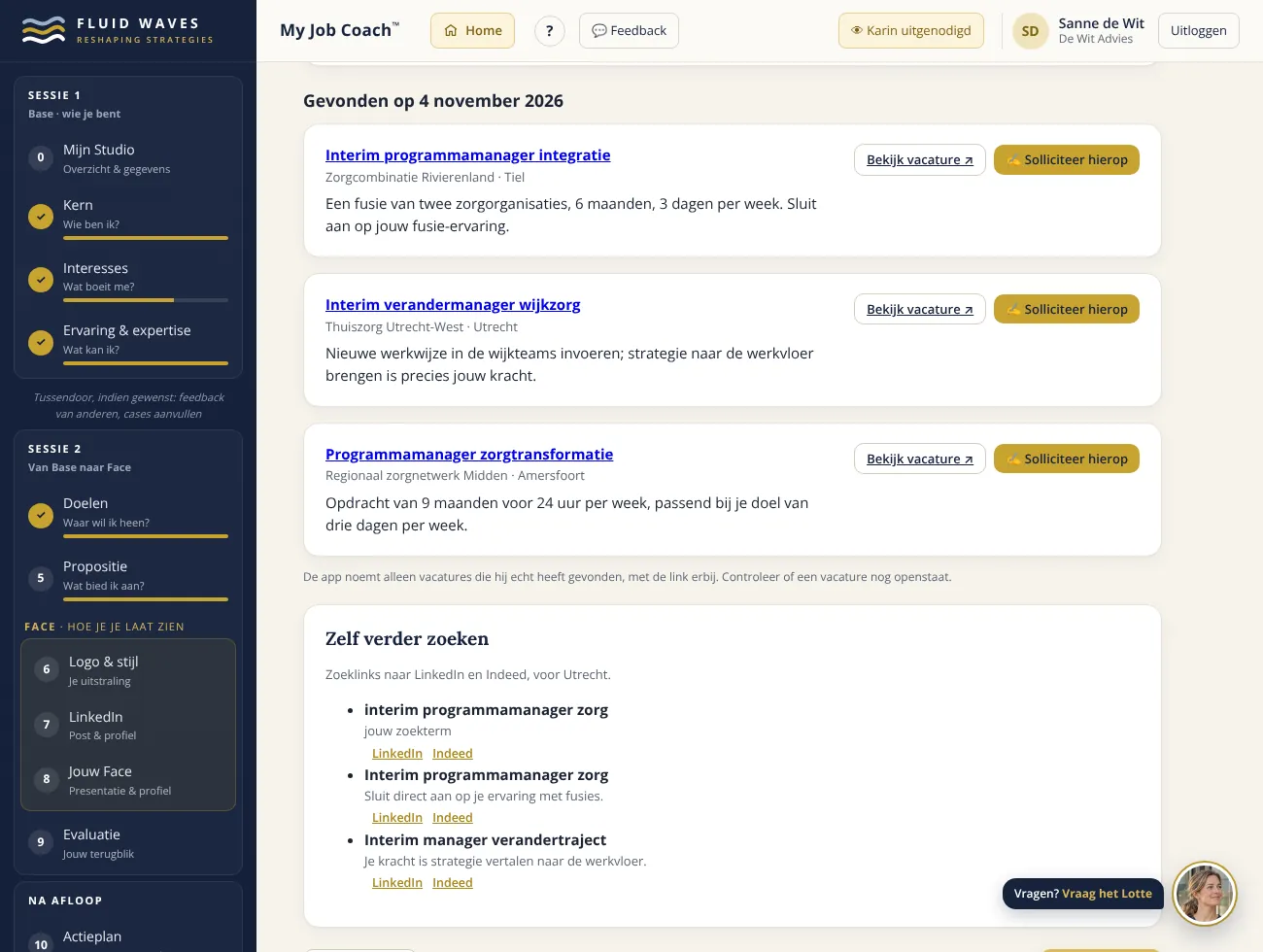
Je ziet per vacature de functie, de organisatie, de plaats en waarom hij bij je past. De app noemt alleen vacatures die hij echt op internet heeft gevonden, met de link erbij.
- Bekijk vacature ↗ opent de vacature in een nieuw tabblad.
- ✍ Solliciteer hierop opent de vacature en brengt je meteen naar de stap Sollicitatie.
- Met 🔎 Opnieuw zoeken zoek je later opnieuw, bijvoorbeeld met andere zoekwoorden. De vorige resultaten worden dan vervangen.
3. Zelf verder zoeken
Onderaan staat Zelf verder zoeken: zoeklinks naar LinkedIn en Indeed voor jouw zoekterm en voor de functies uit je advies, in jouw regio. Daar vind je vaak nog meer vacatures.
4. Solliciteren op een gevonden vacature
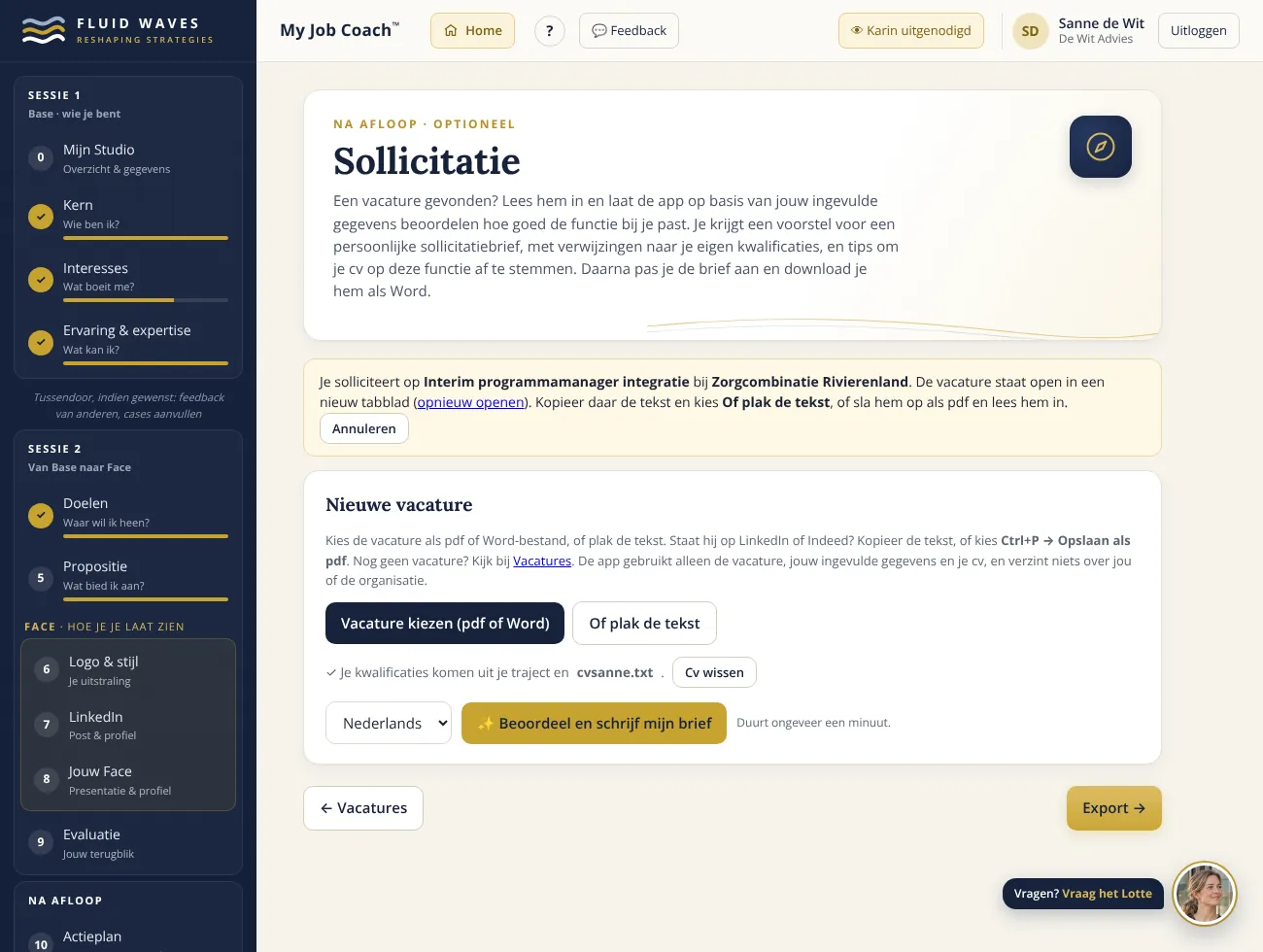
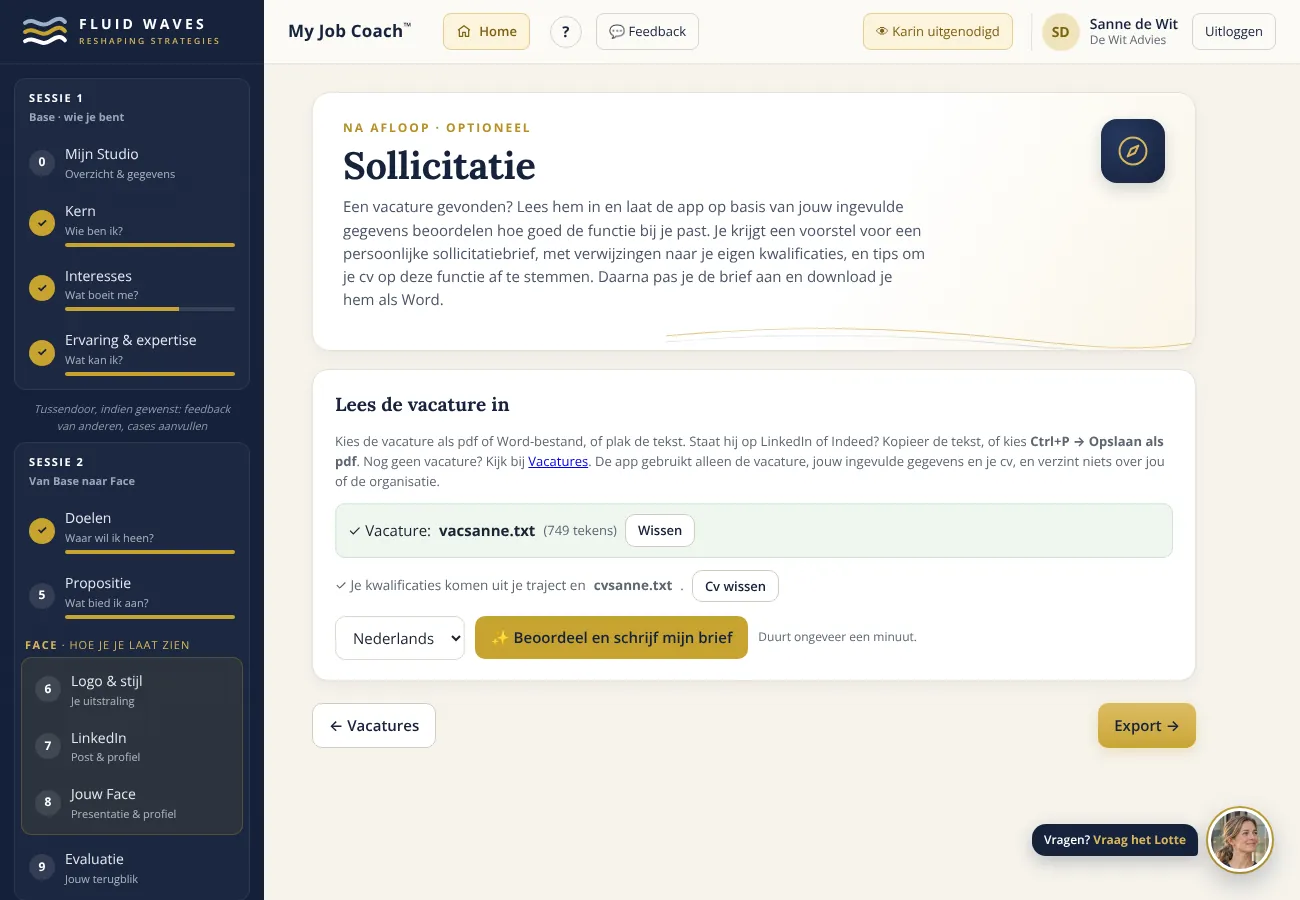
Na ✍ Solliciteer hierop zie je bovenaan de stap Sollicitatie op welke vacature je solliciteert. Kopieer in het tabblad van de vacature de tekst (Ctrl+A, Ctrl+C), klik op Of plak de tekst en plak hem (Ctrl+V). Daarna klik je op ✨ Beoordeel en schrijf mijn brief.
13Sollicitatie
Een vacature gevonden? De app beoordeelt hoe goed de functie bij je past en schrijft een voorstel voor je brief, op basis van jouw ingevulde gegevens.
In de stap Sollicitatie (onder Na afloop) lees je een vacature in. Je krijgt een beoordeling van de functie, een voorstel voor een persoonlijke sollicitatiebrief met verwijzingen naar je eigen kwalificaties, en tips om je cv op deze functie af te stemmen. Daarna pas je de brief aan en download je hem als Word.
1. De vacature inlezen
- Klik op Vacature kiezen (pdf of Word), of op Of plak de tekst en plak de tekst van de vacature. Staat de vacature op LinkedIn of Indeed? Kopieer de tekst, of kies Ctrl+P en dan Opslaan als pdf en kies dat bestand.
- Heb je de vacature gevonden in de stap Vacatures? Klik daar op ✍ Solliciteer hierop; dan weet de app al om welke vacature het gaat.
- Je kwalificaties komen uit je traject en je nieuwe cv. Wil je liever je huidige cv gebruiken, klik dan op Liever je huidige cv inlezen. Heb je nog geen nieuw cv gemaakt, dan raadt de app aan je cv in te lezen: dan worden de brief en de tips preciezer.
- Kies de taal van de brief: Nederlands of Engels.
- Klik op ✨ Beoordeel en schrijf mijn brief. Dit duurt ongeveer een minuut.
2. De beoordeling
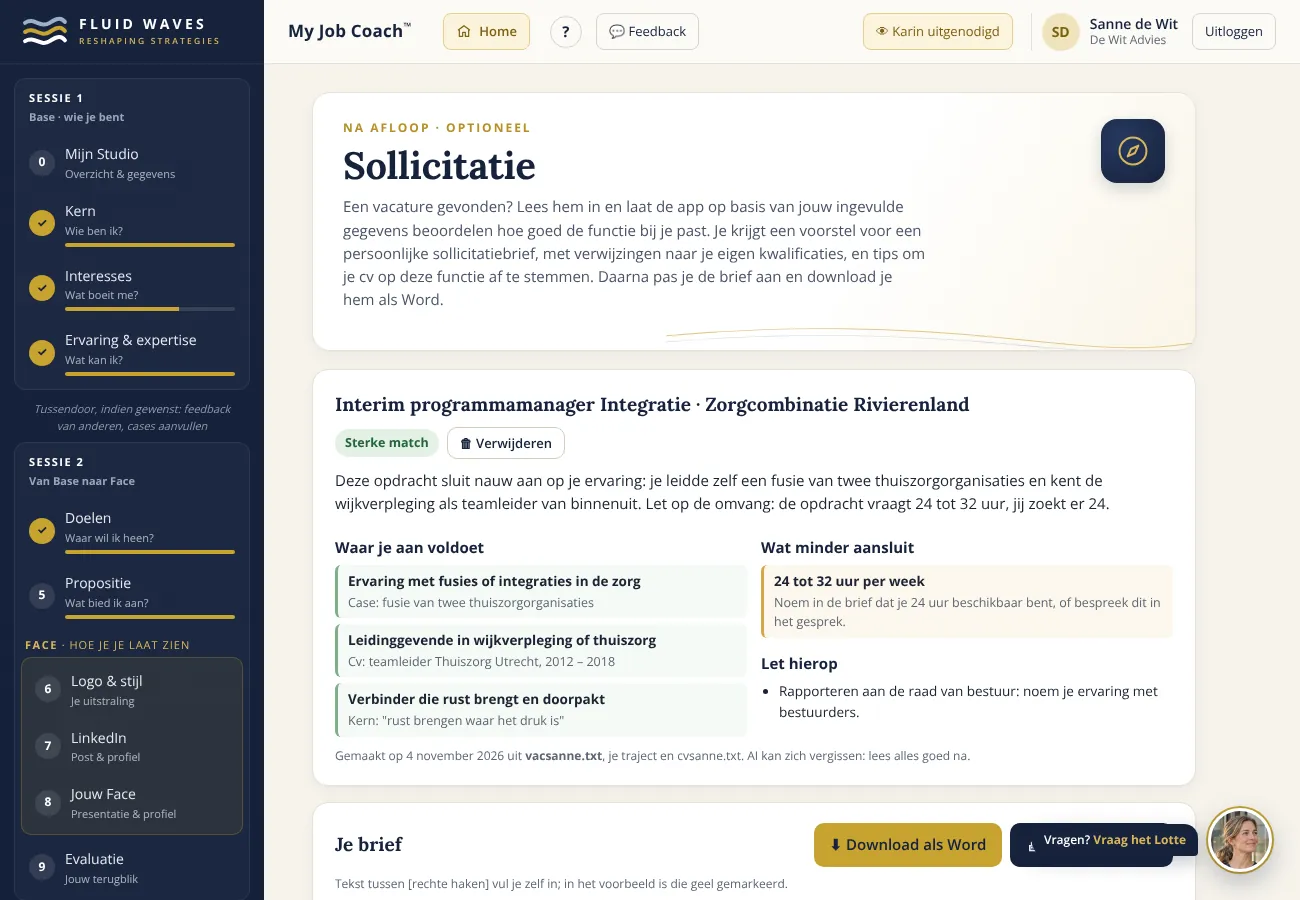
Bovenaan zie je hoe goed de functie bij je past: een sterke, goede, redelijke of beperkte match, met een korte toelichting. Daaronder:
- Waar je aan voldoet: de belangrijkste eisen uit de vacature, met per eis waar het bewijs staat, bijvoorbeeld in je cv of in een case.
- Wat minder aansluit: eisen waar je (nog) niet aan voldoet, met een eerlijk advies.
- Let hierop: punten om in je brief of in het gesprek op te letten.
3. Je brief aanpassen
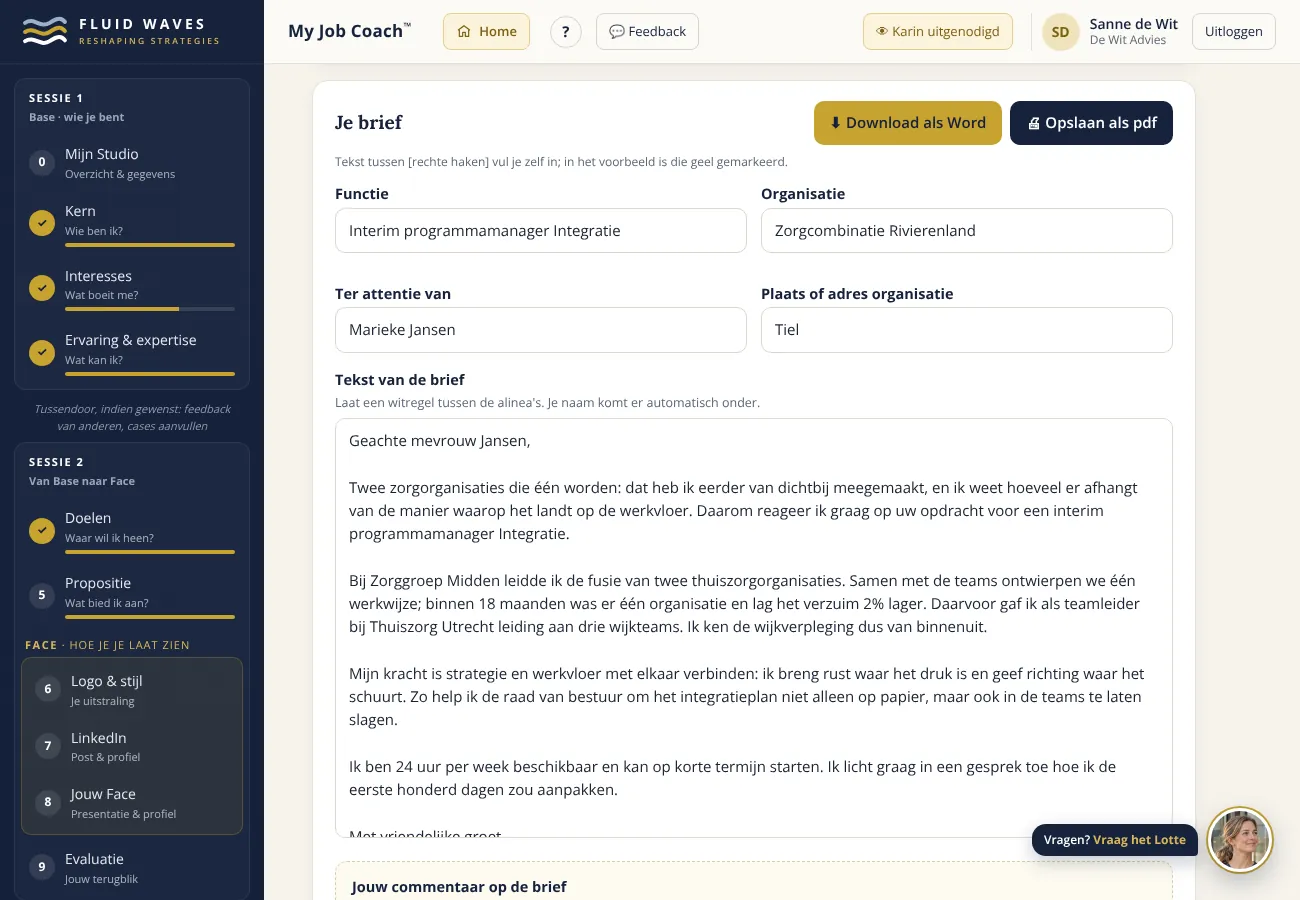
- Functie, organisatie, ter attentie van en plaats staan in aparte velden. De brieftekst staat in één groot vak: laat een witregel tussen de alinea's. Je naam komt er automatisch onder.
- Tekst tussen [rechte haken] vul je zelf in, bijvoorbeeld een naam die niet in de vacature stond. In het voorbeeld is die tekst geel gemarkeerd.
- Bovenaan staat een geel blok Controleer dit even: punten die je moet nakijken. Staat er in de brief een getal dat nergens in je gegevens voorkomt, dan meldt de app dat ook daar.
4. Laten herschrijven met jouw commentaar
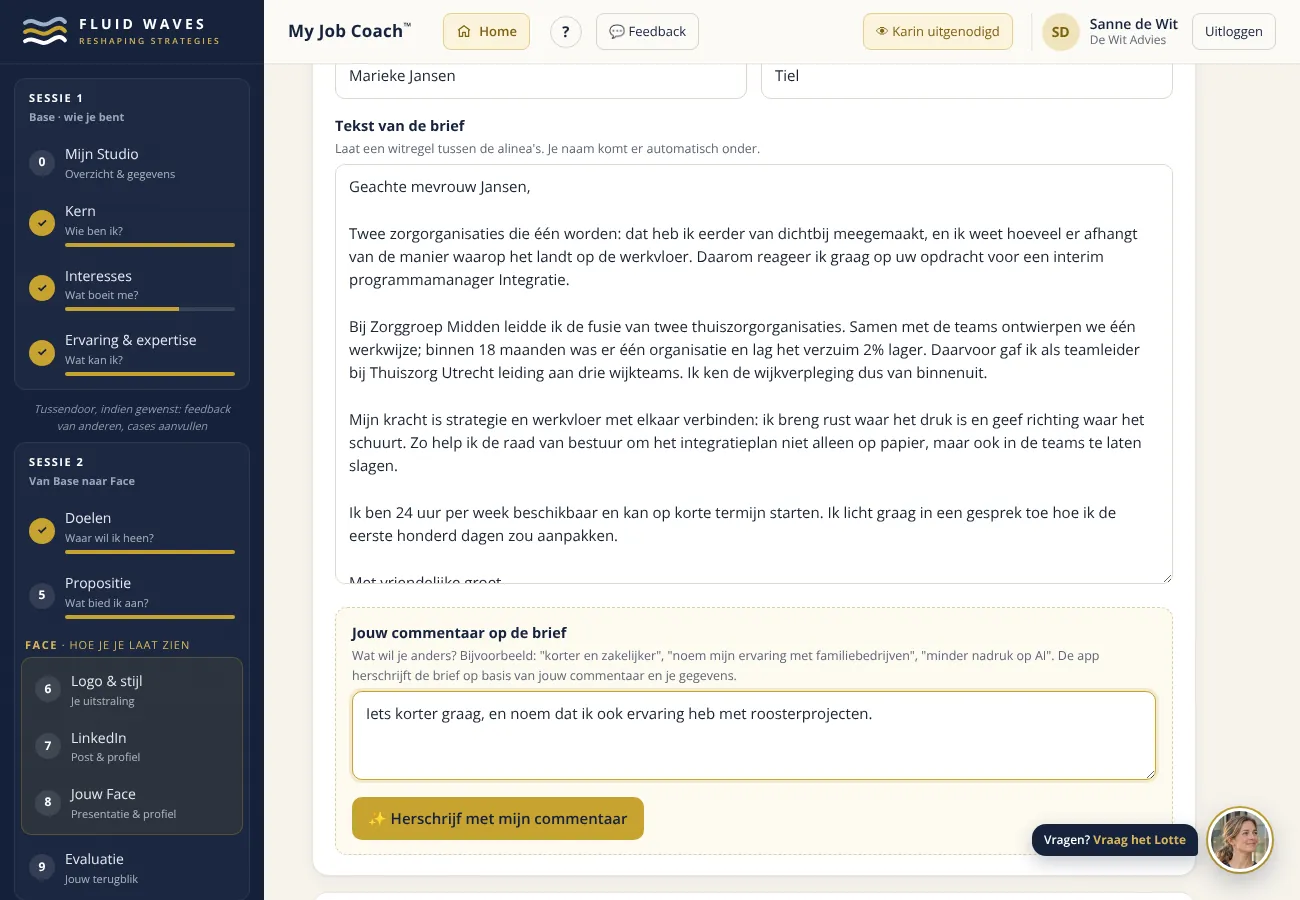
Wil je iets anders? Schrijf onder de brief in het vak Jouw commentaar op de brief wat je wilt veranderen, bijvoorbeeld "korter en zakelijker" of "noem mijn ervaring met familiebedrijven". Klik op ✨ Herschrijf met mijn commentaar. De app herschrijft de brief op basis van je commentaar en je gegevens en houdt zoveel mogelijk staan wat goed was.
5. Downloaden
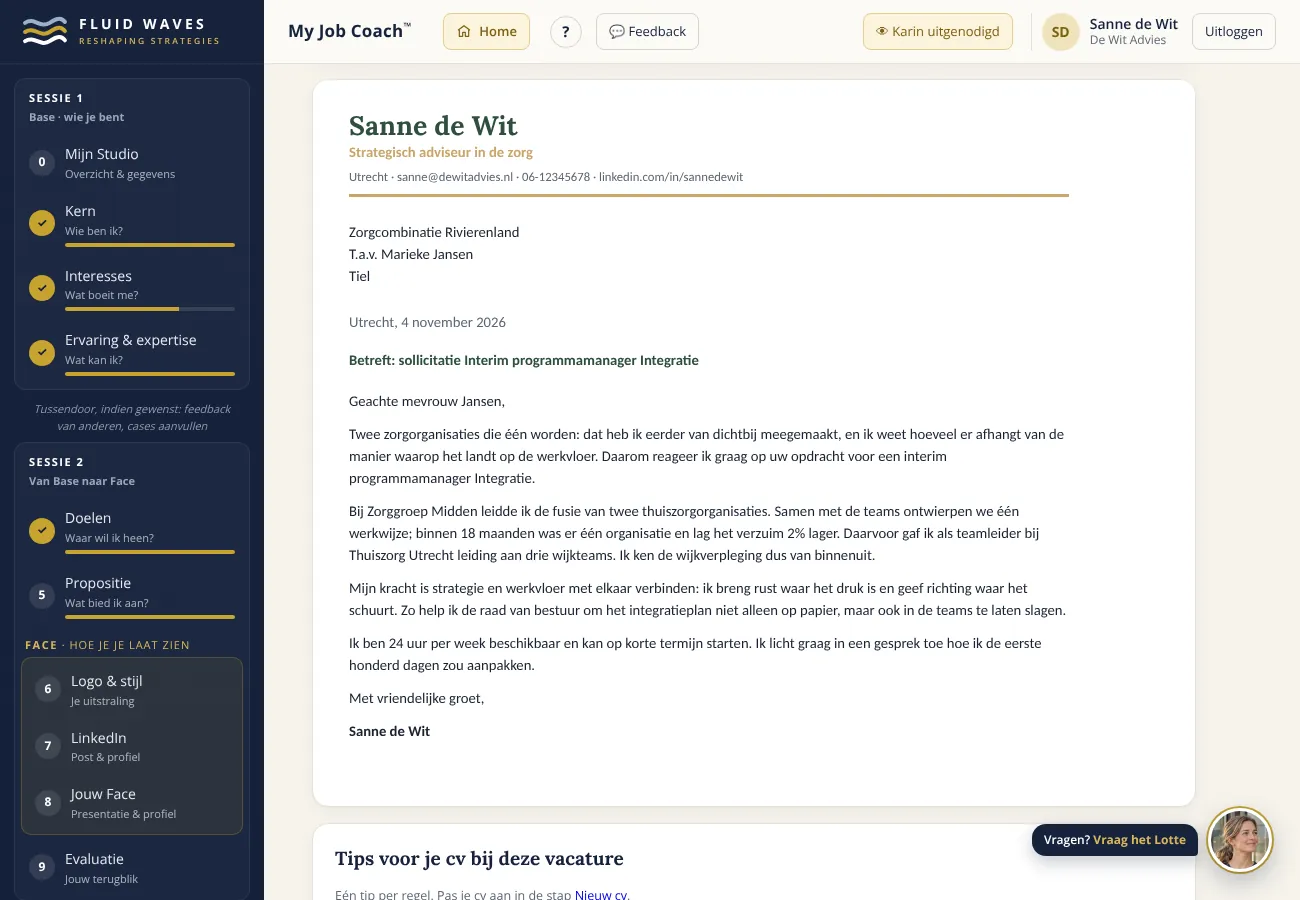
- ⬇ Download als Word: met al je aanpassingen, om in Word verder te schrijven.
- 🖨 Opslaan als pdf: kies in het afdrukvenster bij Bestemming voor Opslaan als pdf.
- Onder de brief staan de tips voor je cv bij deze vacature. Pas je cv daarna aan in de stap Nieuw cv.
Meerdere sollicitaties
Elke sollicitatie wordt bewaard, met de vacature, de beoordeling, je brief en de tips. Heb je er meer dan één, dan staan ze bovenaan als knoppen: klik erop om te wisselen. Een nieuwe vacature lees je in onderaan de pagina, bij Nieuwe vacature. Met ↻ Opnieuw laten schrijven maakt de app de beoordeling en de brief opnieuw; je eigen aanpassingen gaan dan verloren. Met 🗑 Verwijderen haal je een sollicitatie weg; de app vraagt eerst Zeker weten?.
14Export en Advies van AI
Advies van AI
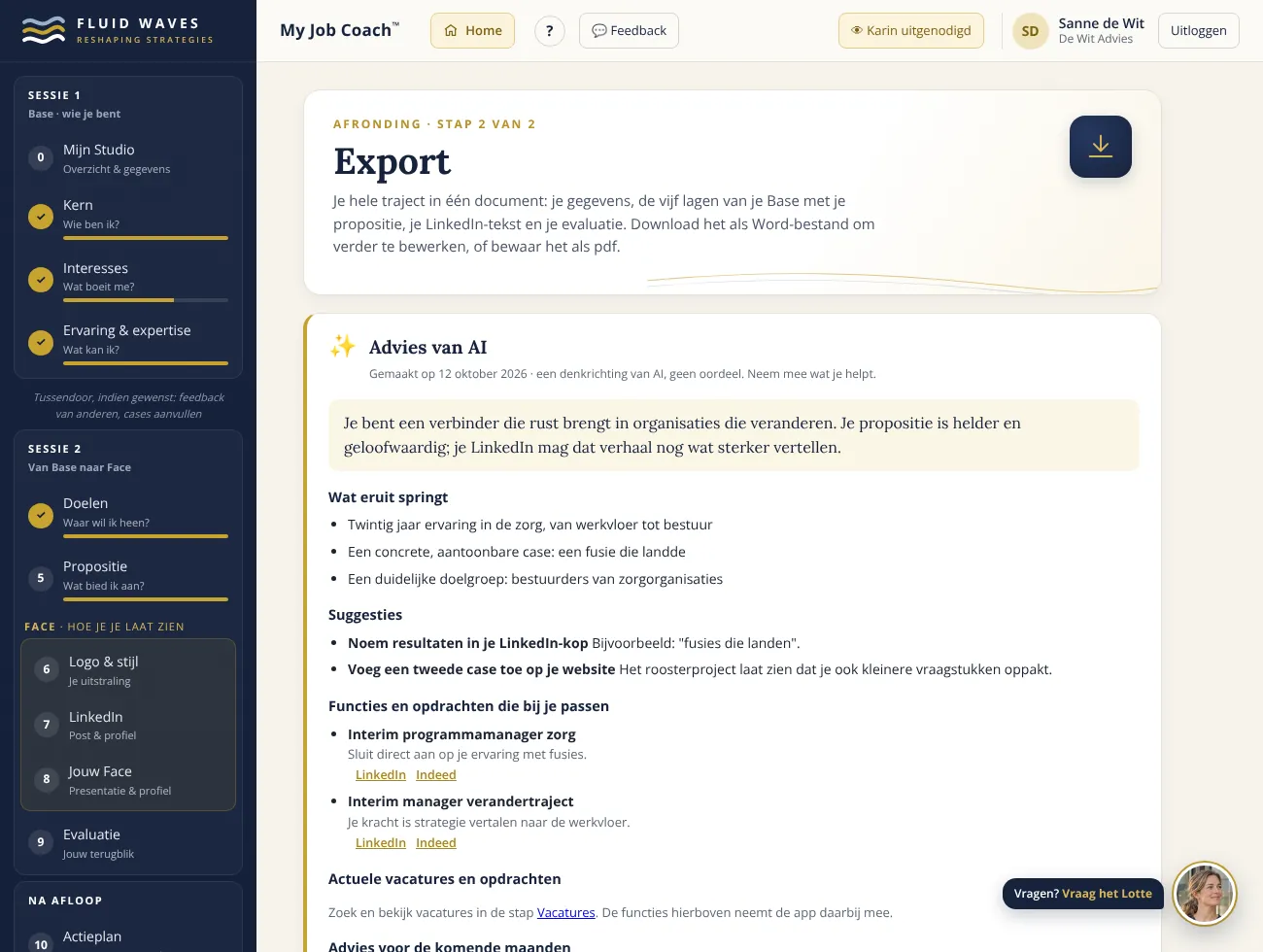
Bovenaan de stap Export staat de kaart Advies van AI. Klik op ✨ Vraag AI-advies. De app leest je hele rapport en geeft, op basis van jouw ingevulde gegevens, in ongeveer een minuut:
- een korte samenvatting van wat hij ziet;
- wat eruit springt en suggesties om je propositie, LinkedIn of presentatie te verbeteren;
- functies en opdrachten die bij je passen, elk met zoeklinks naar LinkedIn en Indeed in jouw regio;
- advies voor de komende maanden.
Je rapport downloaden
Kies onder Wat neem je op? welke onderdelen in je rapport komen: het advies van AI, je logo, LinkedIn, de evaluatie, het actieplan en netwerk, en de feedback van je meekijkers. Het voorbeeld eronder verandert direct mee.
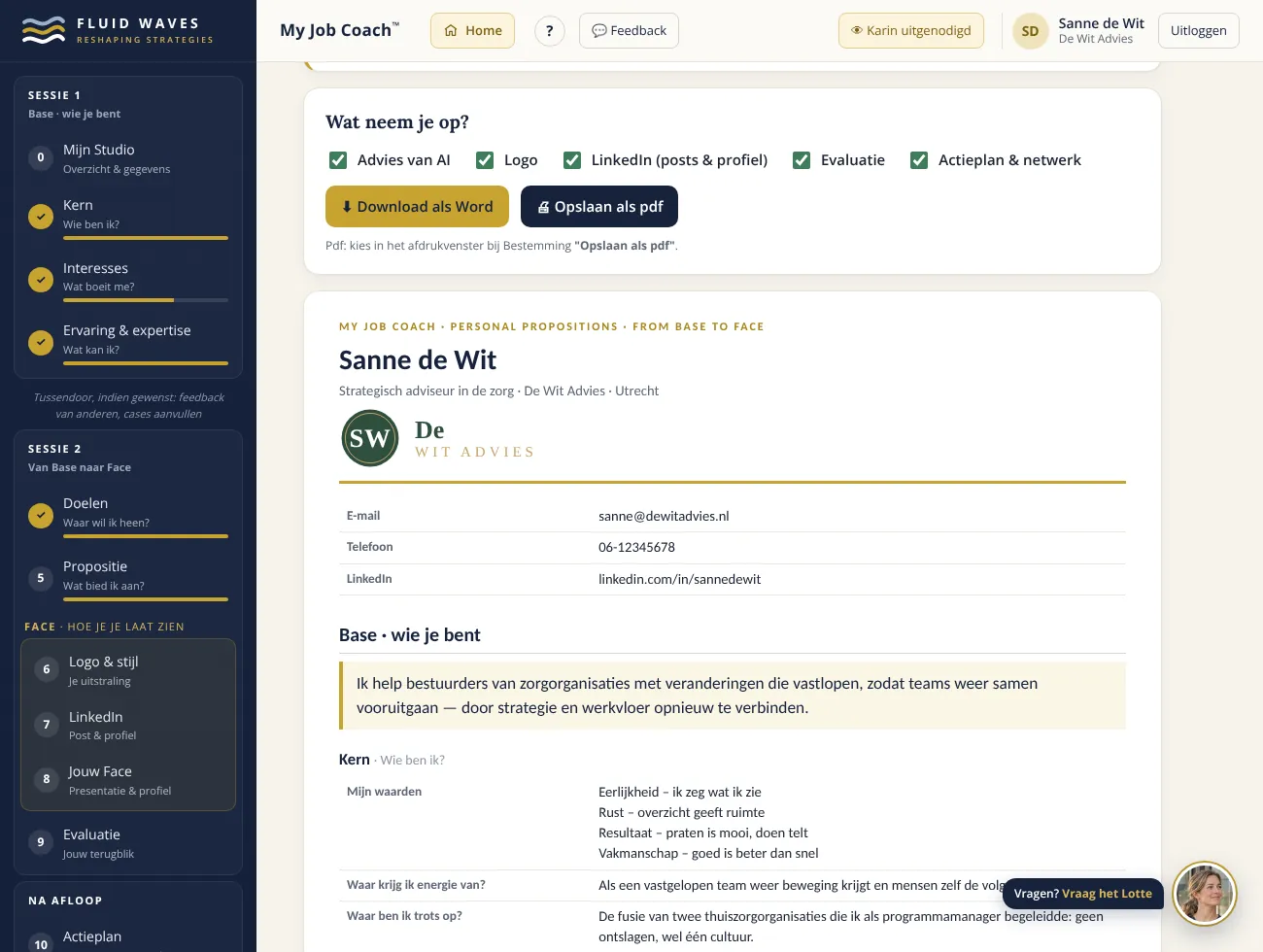
- ⬇ Download als Word: een document dat je in Word kunt openen en aanpassen.
- 🖨 Opslaan als pdf: er opent een afdrukvenster. Kies bij Bestemming voor Opslaan als pdf. Sluit het afdrukvenster daarna weer om verder te werken in de app.
15Meekijken
Iemand die je vertrouwt leest mee en geeft per stap feedback. Jij houdt de regie.
Iemand uitnodigen
- Klik bovenin op de toegangsknop (bijvoorbeeld 🔒 Alleen jij) of op de kaart Mijn buddy in Mijn Studio.
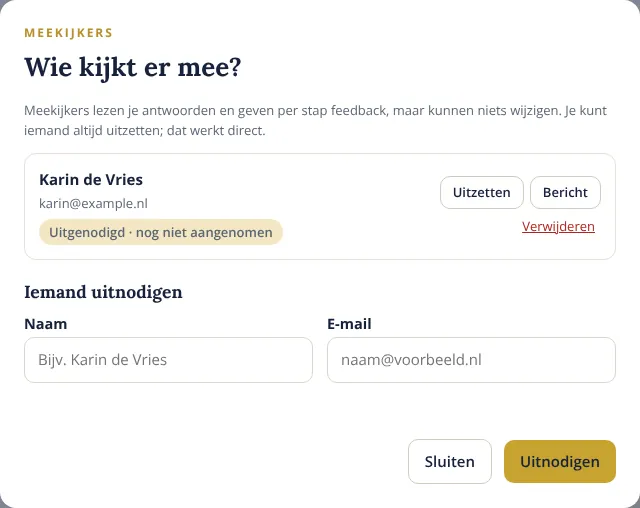
- Vul onder Iemand uitnodigen de naam en het e-mailadres in en klik op Uitnodigen.
- Je krijgt een kant-en-klaar bericht met een persoonlijke link. Verstuur het zelf met 📋 Kopieer bericht, WhatsApp of E-mail. De app stuurt zelf geen mail.
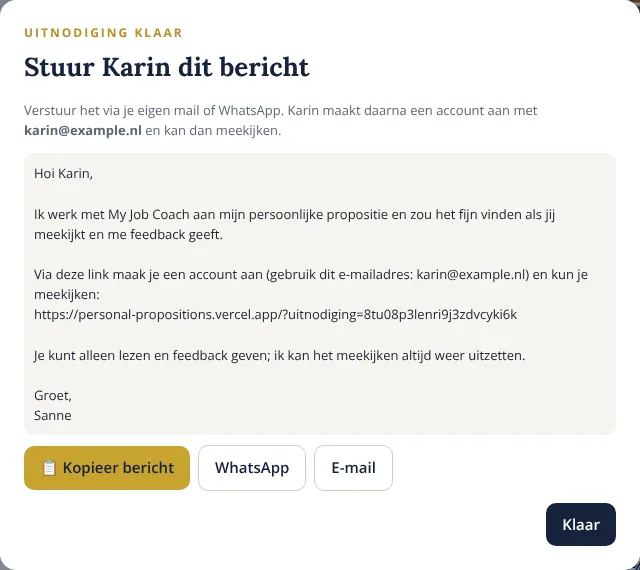
Meekijkers beheren
In het venster Wie kijkt er mee? zie je per persoon de status: Kijkt mee, Uitgenodigd of Uitgezet.
- Uitzetten werkt direct: die persoon ziet je traject niet meer. Met Aanzetten zet je het weer aan.
- Bericht laat de uitnodiging nog eens zien, zolang die niet is aangenomen.
- Verwijderen haalt iemand helemaal weg; klik twee keer om te bevestigen.
Feedback van je meekijkers lezen
Onder elke stap staat het blok Feedback en notities. Daar lees je de reacties van je meekijkers, met hun naam erbij. Onder Eigen notities schrijf je dingen die alleen voor jezelf zijn.
Ben je zelf uitgenodigd als meekijker?
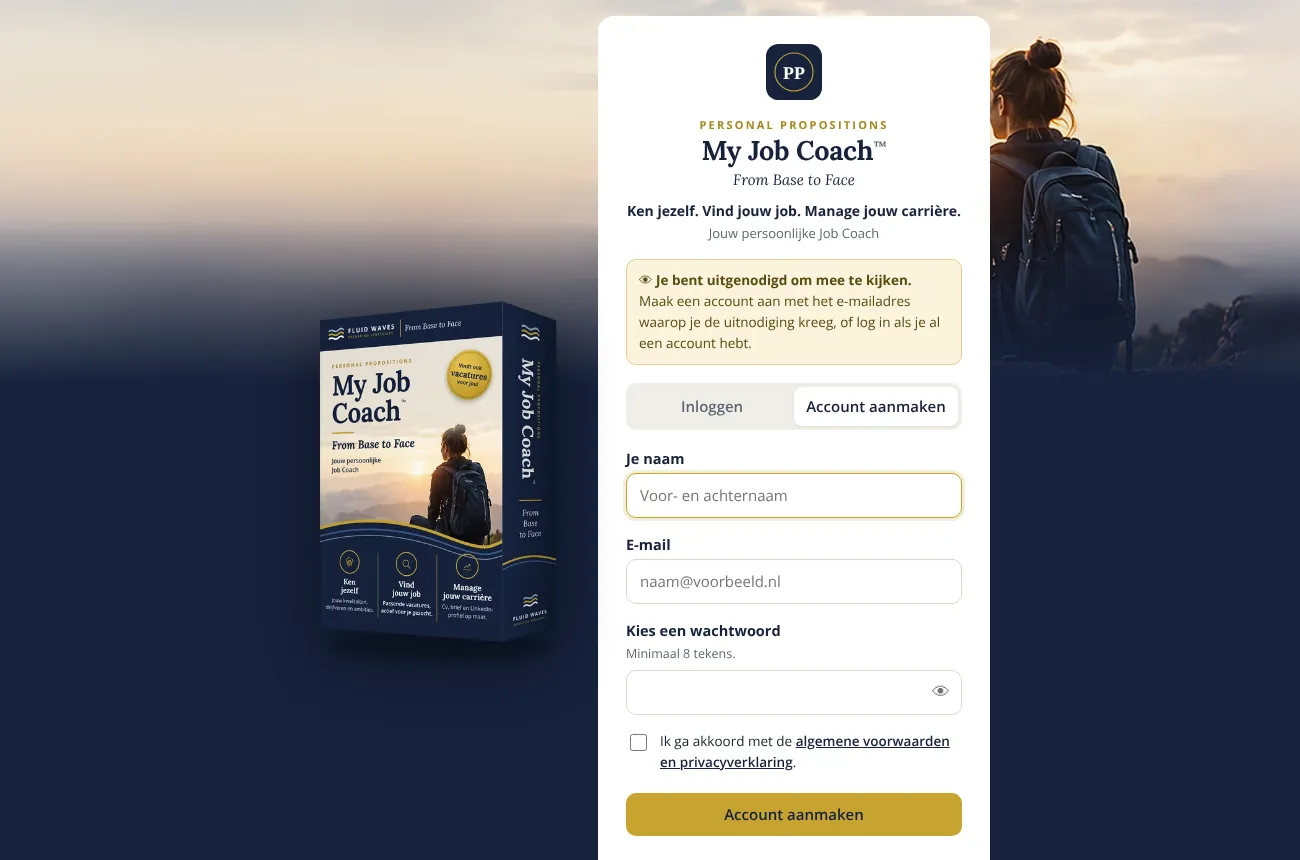
- Open de link uit het bericht. Het inlogscherm laat zien dat je bent uitgenodigd.
- Maak een account aan met precies het e-mailadres waarop je de uitnodiging kreeg, of log in als je al een account hebt.
- Na het bevestigen van je mail kijk je direct mee.
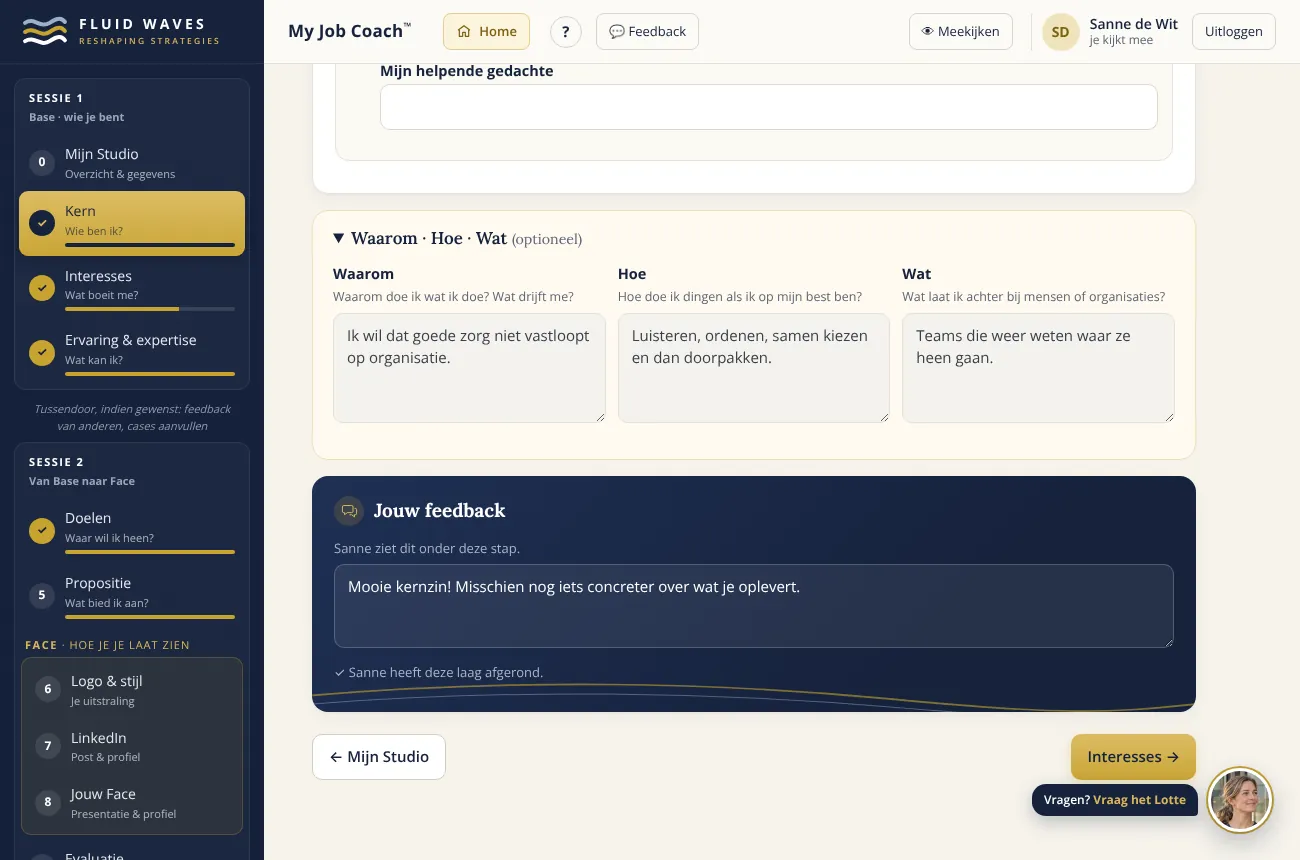
Als meekijker kun je alles lezen, maar niets wijzigen. Onder elke stap staat het blok Jouw feedback; wat je daar schrijft, wordt automatisch bewaard en ziet de ander onder die stap.
Kijk je bij meer mensen mee, dan zie je na het inloggen eerst het overzicht Met wie kijk je mee?. Daar kun je ook zelf een eigen traject starten.
16Opslaan en reservekopie
- Automatisch opslaan: alles wat je typt wordt binnen een seconde bewaard. Bovenin zie je Opgeslagen ✓.
- Zie je Niet opgeslagen — opnieuw…? Dan is je internetverbinding even weg. De app probeert het vanzelf opnieuw; sluit de pagina pas als er weer Opgeslagen ✓ staat.
- ⬇ Reservekopie (in de zijbalk, op de computer) downloadt al je gegevens als bestand, voor je eigen archief. Wil je alles bewaren in een leesbare vorm, download dan je rapport bij Export.
17AI en je gegevens
Op een paar plekken helpt de app je op weg met AI (van Anthropic), altijd op basis van jouw ingevulde gegevens: bij het inlezen van je cv, bij je LinkedIn-tekst en posts, bij je nieuwe cv, bij het zoeken naar vacatures, bij je sollicitatiebrief, bij het advies op je rapport en bij Lotte, de helpdesk. Verder werkt de app zonder AI.
- Je traject is van jou en is afgeschermd van andere gebruikers. Alleen mensen die jij uitnodigt, kunnen meekijken.
- Je profielfoto gaat nooit naar de AI.
- Lotte ziet alleen je vraag, de stap waarin je staat en of je student, werkzoekende of professional bent. Wat je hebt ingevuld, ziet ze niet.
- Bij je LinkedIn-teksten, je nieuwe cv en je sollicitatiebrief gaan je droombaan en je reflecties ("Wat houdt je tegen?") niet mee.
- Bij het zoeken naar vacatures gebruikt de app je zoekwoorden, plaats, functie, doelen, expertise en propositie; je naam en contactgegevens gaan niet mee.
- Bij het Advies van AI leest de app je hele rapport, zonder je contactgegevens en zonder de namen van wie je feedback gaf.
- Anthropic gebruikt je gegevens niet om zijn AI te trainen. Een cv of document dat je laat inlezen, wordt niet bewaard. Alleen de tekst van een vacature wordt bewaard bij je sollicitatie, zodat je de brief later kunt laten herschrijven.
- Je account laten verwijderen? Mail naar info@fluidwaves.nl; dat gebeurt binnen 30 dagen.
Alles staat in de voorwaarden en privacyverklaring.
18Vragen en problemen
Vraag het Lotte
Rechtsonder in de app staat Lotte, de helpdesk. Klik op haar foto en typ je vraag, of klik op de microfoon en spreek hem in. Lotte legt uit hoe de app werkt en helpt je bij het invullen: wat er met een vraag wordt bedoeld, een paar denkvragen of een kort voorbeeld. Ze vult niets voor je in. Voor complete teksten gebruik je de AI-functies in de stappen zelf, zoals LinkedIn, Nieuw cv en Sollicitatie.
- Lotte antwoordt op basis van deze handleiding. Weet ze het niet, dan zegt ze dat en verwijst ze je naar info@fluidwaves.nl.
- Je kunt Lotte per dag een flink aantal vragen stellen. Nog geen toegang tot de app? Dan kun je haar al een paar vragen per dag stellen.
Veelgestelde vragen
Ik krijg geen bevestigingsmail of herstelmail.
Kijk in je spam of ongewenste mail. Wacht een paar minuten en klik dan op Stuur de mail opnieuw. Controleer ook of je e-mailadres goed is gespeld.
"E-mail of wachtwoord klopt niet."
Controleer je e-mailadres en gebruik Wachtwoord vergeten? om een nieuw wachtwoord te kiezen.
"Je e-mailadres is nog niet bevestigd."
Klik eerst op de link in de bevestigingsmail. Geen mail? Zie de eerste vraag.
De uitnodiging om mee te kijken werkt niet.
Maak je account aan met precies het e-mailadres waarop je de uitnodiging kreeg. Werkt het dan nog niet, vraag de ander om de uitnodiging opnieuw te sturen via Bericht.
De app lijkt vast te lopen.
Wacht je op AI? Dat kan tot een minuut duren; je ziet dan een draaiend rondje. Heb je net Opslaan als pdf gekozen? Sluit dan eerst het afdrukvenster. Helpt dat niet, ververs de pagina met Ctrl + Shift + R (Mac: Cmd + Shift + R). Je werk is bewaard.
De pdf opent niet.
Je browser blokkeert waarschijnlijk pop-upvensters. Sta pop-ups toe voor deze site en probeer het opnieuw.
Mijn cv wordt niet goed ingelezen.
Een scan of foto van papier kan de app niet lezen, en een oud Word-bestand (.doc) ook niet. Sla het op als .docx of pdf, gebruik je LinkedIn-pdf, of plak de tekst.
Ik heb de verkeerde situatie gekozen (student, werkzoekende of professional).
Ga naar Mijn Studio en kies bij Gegevens onder Mijn situatie een andere. Wat je al hebt ingevuld, blijft gewoon staan.
Kan ik een laag later nog aanpassen?
Ja, altijd. Ook een laag die je hebt afgevinkt; je logo, LinkedIn-voorbeeld en presentatie passen zich vanzelf aan.
Hoe stop ik met meekijken?
Klik bovenin op de toegangsknop en kies bij die persoon Uitzetten of Verwijderen. Dat werkt direct.
Ik kom er niet uit.
Mail ons op info@fluidwaves.nl. Vertel bij welke stap je bent en wat je ziet; een schermafbeelding helpt.
My Job Coach™ · Personal Propositions · From Base to Face · een app van Fluid Waves · Voorwaarden